


Cet onglet se découpe en plusieurs parties :

Modifier des informations sur l'action
Les champs à remplir dans un plan sont des  Attributs d’actions et des
  Rôles.
Ces champs contiennent des informations essentielles, à remplir par une ou plusieurs personnes.
Ces champs peuvent être classés dans des sections différentes afin d’ordonner les informations.
Modifier des informations sur l’action
Il est également possible de modifier d’autres champs ou rôles, selon ce que vous avez ajouté aux sections de l’action.
Gérer les documents de l’action
Vous pouvez ajouter des documents dans une section documents.
Les formats acceptés sont : xls, xlsx, ppt, pptx, doc, docx, odt, ods, odp, png, jpeg, jpg, gif, mp4, mp3, txt, csv, pdf, webp, md
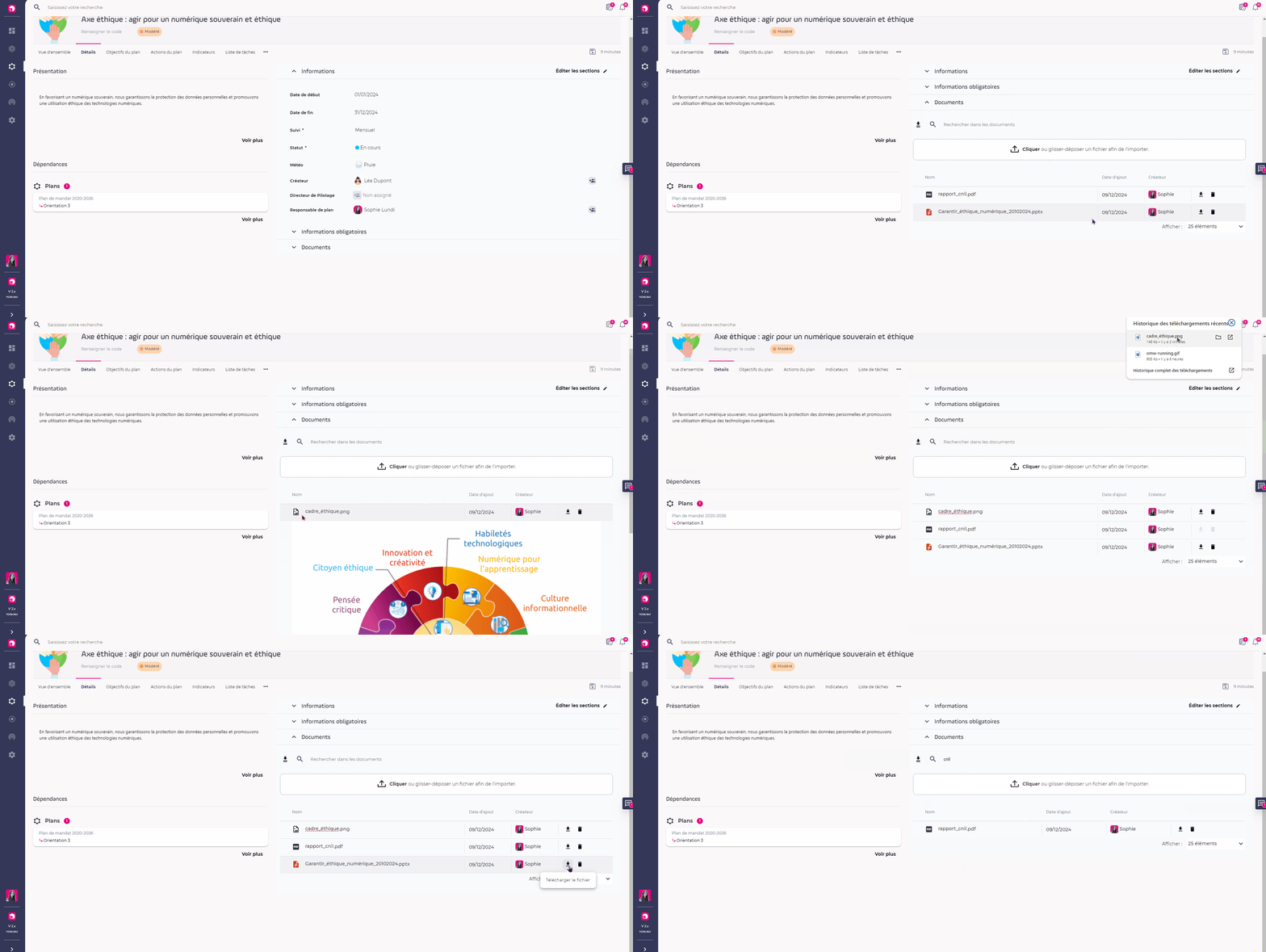
Si vous souhaitez ajouter des liens externes, il est également possible de le faire : il suffit d’entrer une URL et si souhaité, un libellé pour ce lien.

Gérer les attributs et les sections
Ajouter un nouvel attribut ou un rôle à une action
- Cliquer sur
 Actions.
 - Cliquer sur l’action qui vous intéresse.
- Cliquer sur l’onglet Détails.
- Cliquer sur Éditer les sections.
- Cliquer sur Ajouter un attribut ou un rôle.
- Sélectionner l’attribut d’action ou le rôle qui vous intéresse.
- Cliquer sur Quitter l’édition pour revenir à la consultation de votre action.
 Critère de recherche activé pour être trouvés dans la liste des attributs.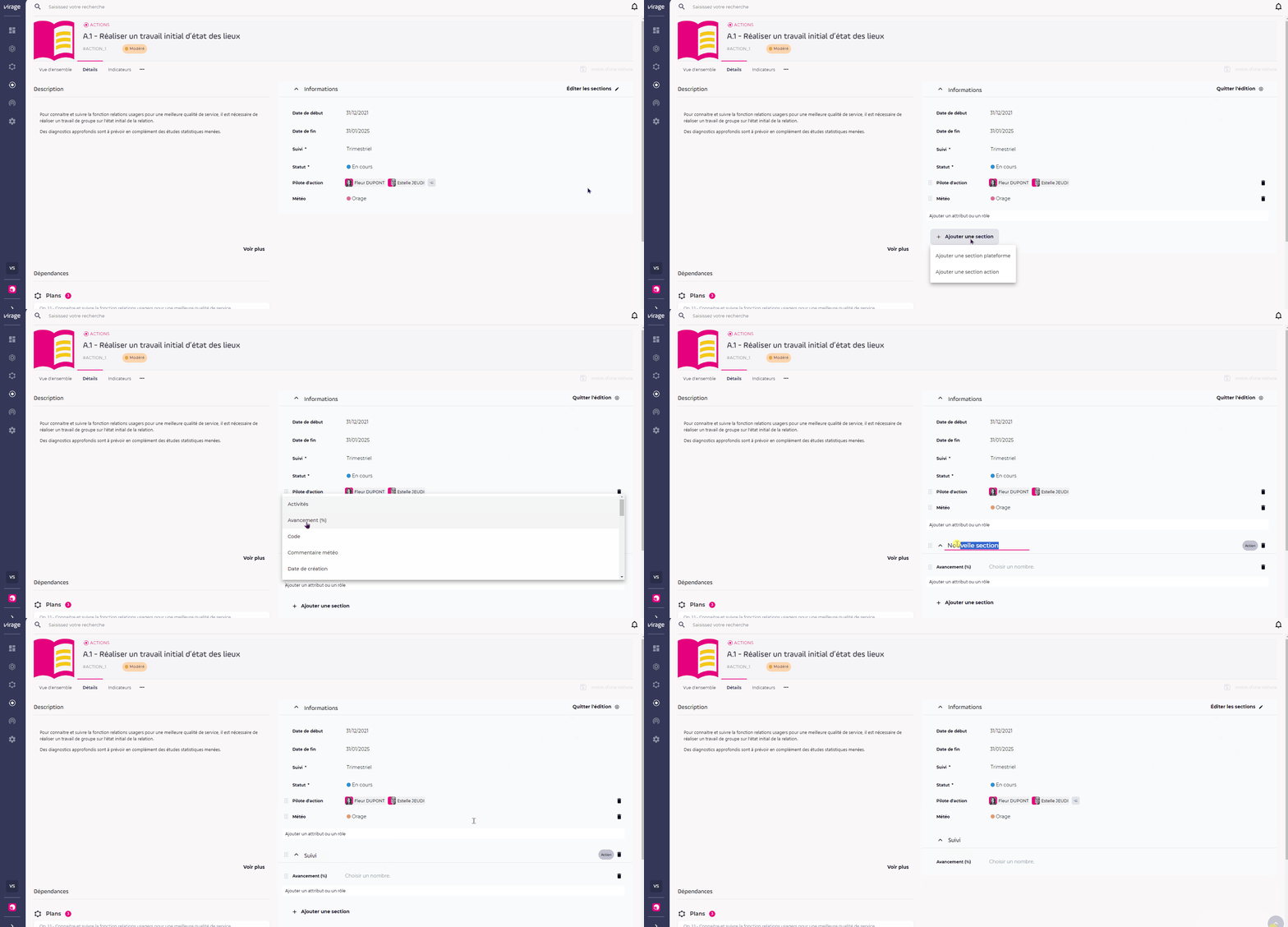
Ajouter une nouvelle section à une action
Quelle est la différence entre une section plateforme et une section action/campagne/plan ?
- Cliquer sur Actions.
- Cliquer sur l’action qui vous intéresse.
- Cliquer sur l’onglet Détails.
- Cliquer sur Éditer les sections.
- Cliquer sur Ajouter une section.
- Cliquer sur Ajouter une section plateforme pour ajouter cette section à toutes les actions de la plateforme ou Ajouter une section action pour ajouter cette section uniquement sur cette action.
- Cliquer sur Quitter l’édition pour revenir à la consultation de votre action.
Plateforme ou Action apparaîtra sur chaque section pour servir d’aide-mémoire.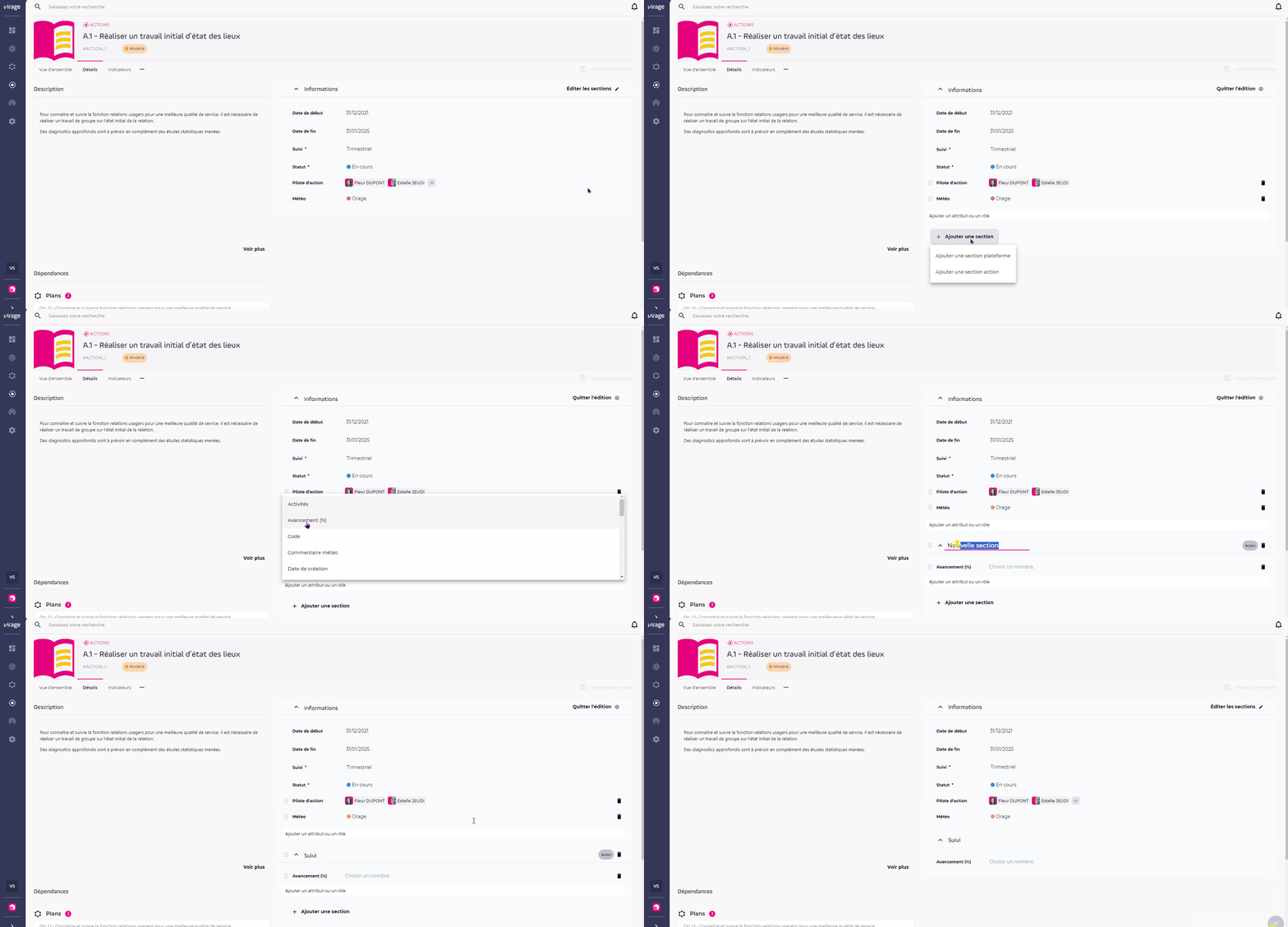
Ordonner des champs et des sections dans une action
- Cliquer sur Actions.
- Cliquer sur l’action qui vous intéresse.
- Cliquer sur l’onglet Détails.
- Cliquer sur Éditer les sections.
.svg) Glisser-déposer les champs, rôles ou sections en maintenant l’icône à gauche du champ ou de la section et en relâchant à l’endroit souhaité.
Glisser-déposer les champs, rôles ou sections en maintenant l’icône à gauche du champ ou de la section et en relâchant à l’endroit souhaité.- Cliquer sur Quitter l’édition pour revenir à la consultation de votre action.
Date de début, Date de fin, Suivi, et Statut.
Supprimer un champ ou une section dans une action
 Supprimer une section plateforme
 - Cliquer sur Actions.
- Cliquer sur l’action qui vous intéresse.
- Cliquer sur l’onglet Détails.
- Cliquer sur Éditer les sections.
- Cliquer sur l’icône
 Supprimer à droite du champ.
 - Cliquer sur Quitter l’édition pour revenir à la consultation de votre action.

Renommer une section dans une action
- Cliquer sur Actions.
- Cliquer sur l’action qui vous intéresse.
- Cliquer sur l’onglet Détails.
- Cliquer sur Éditer les sections.
- Cliquer sur le nom de la section pour la
 Renommer.
 - Cliquer sur Quitter l’édition pour revenir à la consultation de votre action.

Synchroniser les modifications apportées aux sections d’un modèle aux actions issues du modèle
Si vous avez créé des actions via un modèle :
- Accéder au modèle d’action concerné via la recherche ou via la liste des actions filtrée sur la liste des modèles.
- Cliquer sur l’onglet Détails.
- Réaliser des modifications sur les sections de ce modèle.
- Cliquer sur
Synchroniser les modifications apportées aux sections d’un modèle aux actions issues du modèle.
Seuls les attributs qui ont le champ Critère de recherche paramétré comme Oui pourront être ajoutés dans une section.
Modifier les dépendances de l'action
Il existe plusieurs types de dépendances : les dépendances à un plan ou à un programme, les actions liées et les dépendances hiérarchiques.

Dépendance à un plan ou à un programme
Droit requis : Utiliser un programme ou un plan
- Cliquer sur Voir plus pour accéder à la modification des dépendances.
- Cliquer sur
+pour attacher l’action à un plan ou à un programme. - Cliquer sur Éditer pour éditer les dépendances à un plan ou à un programme. Cocher le niveau de rattachement souhaité.
- Cliquer sur Supprimer pour retirer un lien d’un plan.

Action liée
Droit requis : Utiliser une action
- Cliquer sur
+pour lier une action à cette action. - Sélectionner une ou plusieurs actions dans la liste.
- Cliquer sur Valider la sélection.

Dépendance hiérarchique
 Rattacher et retirer un objet à une hiérarchie