Data Mart
Le Data Mart, également appelé Kepler, est une base de données dédiée qui permet d’exporter les données de  Strat monitor vers un outil de Business Intelligence externe (Power BI, Tableau…) pour aller plus loin dans l’analyse de vos indicateurs, en dehors de l’application.
Cet entrepôt de données s’adresse aux organisations qui souhaitent exploiter leurs données Strat monitor dans leurs propres outils de reporting, en complément des tableaux de bord natifs de l’application.
Strat monitor vers un outil de Business Intelligence externe (Power BI, Tableau…) pour aller plus loin dans l’analyse de vos indicateurs, en dehors de l’application.
Cet entrepôt de données s’adresse aux organisations qui souhaitent exploiter leurs données Strat monitor dans leurs propres outils de reporting, en complément des tableaux de bord natifs de l’application.
Comment ça marche ?
Le Data Mart est alimenté par l’historisation : chaque changement effectué dans Strat monitor (valeur, attribut, affectation, rôle…) est enregistré et mis à disposition pour l’analyse.
Le modèle du Data Mart est organisé en étoile (ou en constellation, puisqu'il y a plusieurs tables de faits) : au centre, les  Utiliser le Data Mart - Tables de faits contiennent les mesures et événements (valeurs d'indicateurs, affectations, relations...), et autour, les Utiliser le Data Mart - Tables de dimensions apportent le contexte descriptif nécessaire pour les interpréter (quel plan, quelle action, quel utilisateur, quelle date...). Cette organisation évite de dupliquer l'information descriptive dans chaque table de faits, et facilite les croisements dans votre outil de BI, par exemple filtrer ou regrouper les valeurs d'indicateurs par plan, par utilisateur ou par période.
Une fois activé :
- un chargement automatique s’exécute chaque nuit.
- vous pouvez lancer un chargement immédiat à la demande.
Note : la connexion entre le Data Mart et votre outil de BI se configure en dehors de Strat monitor, directement dans l’outil de BI (Power BI, Tableau…).
Chaque modification dans une table de faits crée une nouvelle ligne plutôt que d'écraser la précédente : l'ancienne ligne est conservée et clôturée par une date de fin. Vous pouvez ainsi retrouver la situation à une date donnée, et pas seulement l'état actuel, pour suivre l'évolution de vos données dans le temps.
Activer le Data Mart
Droit requis :  Configurer la plateforme
Cette configuration se trouve dans  Administration >
 Plateforme >  Data Mart.
Pré-requis : Le Data Mart est une option payante. Son activation nécessite de prendre rendez-vous avec votre responsable de compte via
- Cliquer sur Activer le Data Mart.
- Cliquer sur Lancer maintenant pour déclencher un chargement immédiat, si besoin.
Le Data Mart est activé.
La date et l’heure de la prochaine exécution planifiée s’affichent. Par défaut, la programmation est effectuée la nuit.

Suivre les exécutions
La section Dernières exécutions affiche l’historique des chargements du Data Mart.

Statut | Date de début | Date de fin | Durée | Code de sortie | Erreur |
Résultat du chargement : Terminé, Démarrage, En cours, Arrêt en cours, Arrêté, Échec ou Abandonné | Date et heure de démarrage du chargement | Date et heure de fin du chargement | Temps total d'exécution du chargement | Code technique renvoyé à la fin du traitement : COMPLETED ou FAILED | Message d'erreur si le chargement a échoué (voir le détail ci-dessous) |
Tant qu’aucun chargement n’a encore eu lieu, cette section reste vide.
Structure des données pour vos outils BI
Si vous connectez un outil de reporting (Power BI, Tableau…) au Data Mart, voici comment les données y sont organisées.
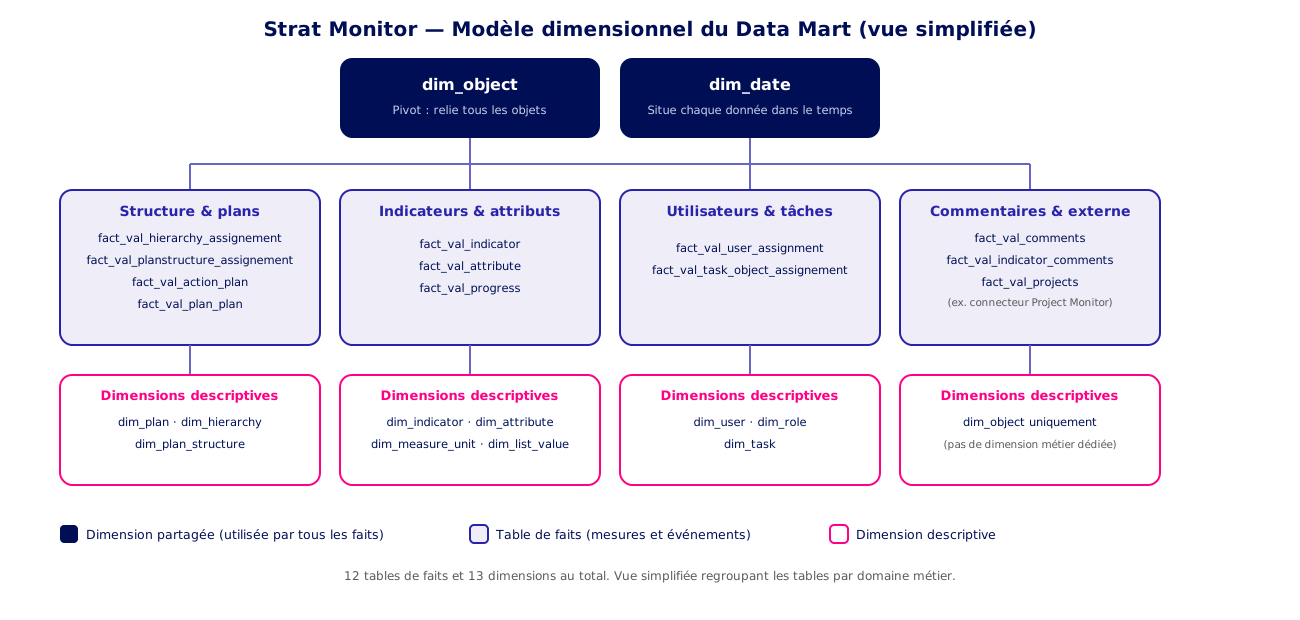
Le Data Mart repose sur un modèle dimensionnel (modèle “en constellation”) : des tables de dimensions, qui décrivent vos objets métier, et des tables de faits, qui contiennent les mesures et les événements historisés dans le temps.
Tables de dimensions
dim_object : la dimension pivot
Tous vos objets métier (plans, actions, tâches, indicateurs, attributs, hiérarchies) sont référencés dans une dimension centrale, dim_object. C’est elle qui permet de relier un même objet à toutes les tables de faits, quel que soit son type.
dim_date : la dimension temporelle
Une dimension calendrier, dim_date, permet de situer chaque donnée dans le temps (jour, mois, année) et d’analyser vos indicateurs sur une période donnée.
Les dimensions descriptives
Elles contiennent les informations descriptives de vos objets métier.
Table | Contenu |
dim_plan | Plans et programmes |
dim_action | Actions |
dim_task | Tâches |
dim_indicator | Indicateurs |
dim_attribute | Attributs |
dim_hierarchy | Hiérarchies |
dim_user | Utilisateurs |
dim_role | Rôles métier |
dim_plan_structure | Nœuds de structure de plan (hors hiérarchies classiques) |
dim_list_value | Valeurs de listes déroulantes |
dim_measure_unit | Unités de mesure des indicateurs |
Tables de faits
Elles contiennent les mesures et les événements liés à vos objets, historisés dans le temps.
Table | Contenu |
fact_val_indicator | Valeurs des indicateurs |
fact_val_attribute | Valeurs des attributs |
fact_val_progress | Avancement (global, attributs, indicateurs, tâches, enfants) |
fact_val_hierarchy_assignement | Rattachements des objets aux hiérarchies |
fact_val_planstructure_assignement | Rattachements des objets aux structures de plan |
fact_val_user_assignment | Assignations d’utilisateurs et de rôles aux objets |
fact_val_action_plan | Relations entre actions et plans |
fact_val_plan_plan | Relations entre plans (parent / enfant) |
fact_val_task_object_assignement | Rattachements des tâches à leur objet |
fact_val_comments | Commentaires liés aux objets |
fact_val_indicator_comments | Commentaires liés aux valeurs d’indicateurs |
fact_val_projects | Associations avec des éléments externes (par exemple le connecteur  Project monitor) Project monitor) |