

Fiche de synthèse
La fiche de synthèse est un document Word ou PowerPoint qui permet de générer automatiquement un récapitulatif d’un programme, d’un plan ou d’une action à partir des données de la plateforme.
Elle peut être :
- personnalisée à l’image de votre organisation,
- générée à l’unité ou en série,
- ajoutée ensuite sur la plateforme. Voir
 Ajouter un modèle de fiche de synthèse sur la plateforme
Comment fonctionne une fiche de synthèse ?
Deux types de fiches
Il existe deux types de fiches de synthèse : les fiches de synthèse de plan/programme et les fiches de synthèse d’action. Il est important pour commencer de savoir quelle fiche vous allez utiliser.
Déterminez sur quel objet vous souhaitez obtenir des données : sur un programme, puis sur ses sous-plans et ses actions, ou directement sur une action ?
Deux types de clés
La fiche de synthèse repose sur des clés dynamiques insérées dans un modèle Word ou PowerPoint.
Ces clés permettent d’afficher automatiquement les données de votre plateforme dans :
- une zone de texte,
- un tableau,
- une image.
Clés attribut
Les clés attribut affichent une valeur unique issue d’un champ.

Attribut
Les attributs sont des caractéristiques qualitatives ajoutées à une action ou à un plan afin d’apporter une information contextuelle complémentaire aux KPI. Ils permettent d’évaluer un plan d’action au-delà des seules mesures chiffrées. Un attribut peut être de plusieurs types selon vos besoins : liste, texte riche, date, booléen… Certains attributs sont techniques : ils ont été créés à l’implémentation de votre plateforme. Il est possible de créer autant d’attributs que souhaité.
Une clé attribut peut correspondre :
- à un attribut standard,
- à un attribut personnalisé,
- à un rôle (personnes affectées à un programme/plan/action),
- à une hiérarchie (niveaux, valeurs, etc.).
Clés population
Les clés population affichent une liste d’objets liés.

Population
Une population, c’est ce qu’un objet peut contenir.
Par exemple, une action porte des indicateurs, des rattachements hiérarchiques ou encore des rôles. Ces trois éléments sont considérés comme des populations de l’objet ACTION.
Pour avoir la liste d’une population de l’objet, il faut d’abord insérer un tableau dans la diapositive PowerPoint modèle ou dans le fichier Word modèle.
Une population peut ensuite être enrichie avec :
- un attribut,
- un filtre,
- un tri,
- une sous-population.
Syntaxe des clés
Pour insérer une clé dans le modèle, utilisez toujours un $ suivi de :
- {CODE_ATT} : pour une clé attribut (ex. : ${CODE})
- POP : pour une clé population (exemple : $ACTION)
Exemples d’utilisation :
- $ACTION{LABEL} → affiche le libellé des actions
- $ACTION.ROLE.USER{FIRSTNAME} → affiche le prénom des utilisateurs liés aux rôles des actions
- $PLAN.ACTION{STATUS} → affiche le statut des actions d’un plan
- $INDICATOR.VALUE[PERIOD=0]{REALIZED} → affiche le réalisé de la période en cours
Les clés doivent être correctement saisies et mises en forme pour que la donnée soit remplacée automatiquement.
Mémo caractères utilisés :
- $ représente le début d’une clé (information remplacée par une valeur de
 Strat monitor)
 - {ATTRIBUT} les accolades sont utilisés pour afficher un attribut particulier
- POP représente une clé population : l’objet ciblé (plan, action, indicateur…)
- .SOUSPOP le point permet de cibler une sous population précise (objet enfant)
- [FILTRE=1] les crochets permettent d’ajouter des filtres avec des opérateurs
- ; le point-virgule sert de séparateur pour ajouter plusieurs filtres
- (CODE ASC) les parenthèses et ASC / DESC ajoutent des critères de tri et un sens de tri
- <BOUCLE$ACTION> fait une rupture entre les objets et sous-objets, et génère une diapositive par objet différent
- COUNT permet d’afficher un compteur d’éléments (nombre d’actions dans un plan…)

Il est possible de renommer “Programmes” “Plans “Actions” et “Projets” avec un autre terme de votre choix :  Configurer la plateforme et les libellés - Configurer les libellés
Dans ce guide, vous retrouverez les libellés standards de l’application. À vous de personnaliser vos fiches en adéquation avec les libellés personnalisés de votre plateforme.
Questions fréquentes
Comment construire un tableau ?
Comment inclure une icône ou un attribut image ?
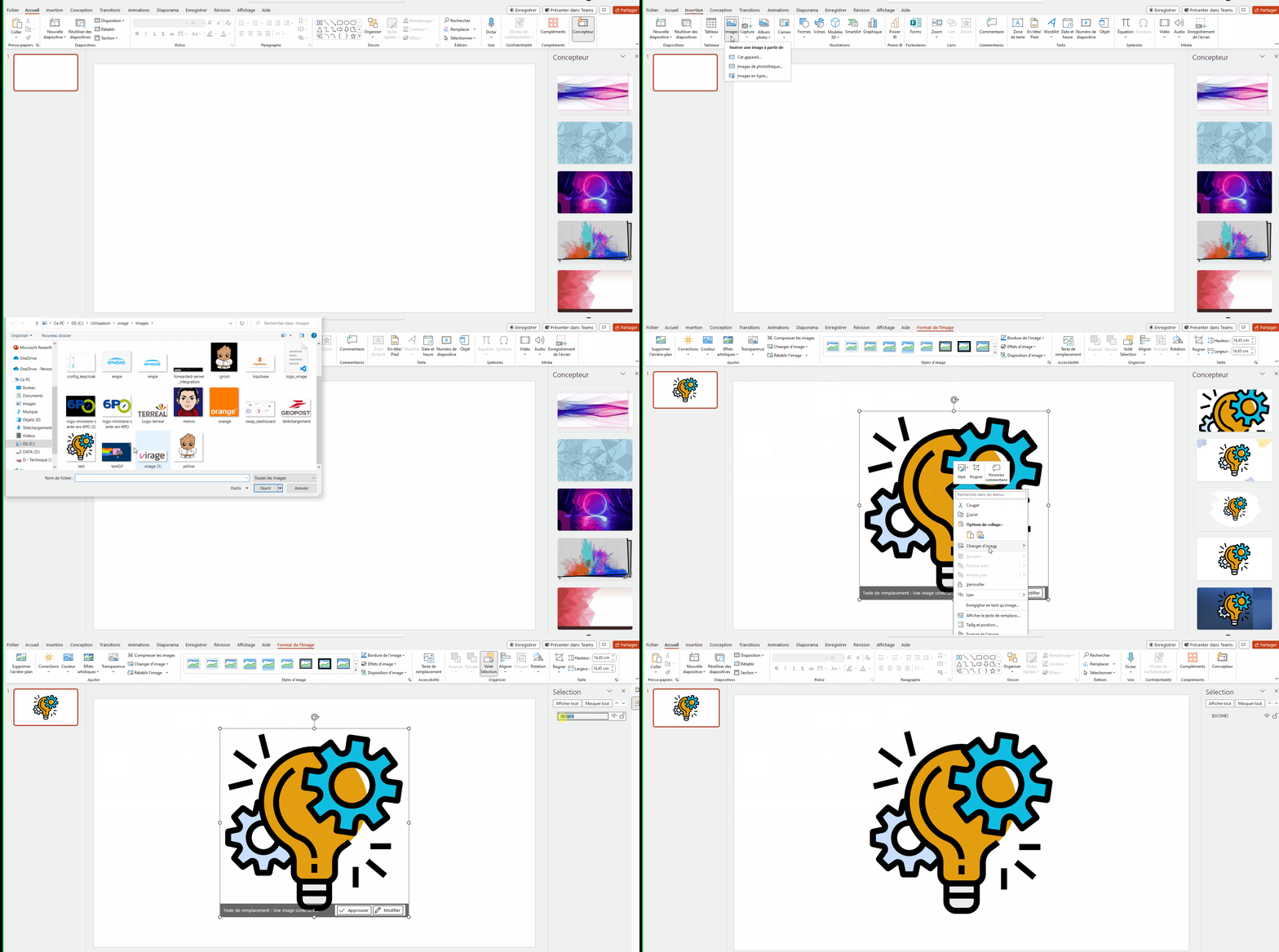
Comment va s’afficher un attribut de type texte riche ?
Informations à afficher dans votre fiche
Tous les codes cités sont issus d’une plateforme d’intégration. Les codes peuvent avoir été modifiés sur votre plateforme. Il est impossible de faire une liste exhaustive de tous les attributs disponibles. De plus, sur votre plateforme il y a probablement des attributs créés de votre fait.
Mémo caractères utilisés :
- $ représente le début d’une clé (information remplacée par une valeur de Strat monitor)
- {ATTRIBUT} les accolades sont utilisés pour afficher un attribut particulier
- POP représente une clé population : l’objet ciblé (plan, action, indicateur…)
- .SOUSPOP le point permet de cibler une sous population précise (objet enfant)
- [FILTRE=1] les crochets permettent d’ajouter des filtres avec des opérateurs
- ; le point-virgule sert de séparateur pour ajouter plusieurs filtres
- (CODE ASC) les parenthèses et ASC / DESC ajoutent des critères de tri et un sens de tri
- <BOUCLE$ACTION> fait une rupture entre les objets et sous-objets, et génère une diapositive par objet différent
- COUNT permet d’afficher un compteur d’éléments (nombre d’actions dans un plan…)
Populations disponibles pour chaque type d’objet
Objet/Population | Clés objet/population | Sous-population disponible | Clés sous-populations |
 Action Action | ACTION |  Indicateurs Indicateurs | .INDICATEUR ou .INDICATOR |
 Hiérarchies Hiérarchies | .HIERARCHIE ou .HIERARCHY | ||
 Rôles Rôles | .ROLE | ||
 Structure Structure | .STRUCTURE et .VALUE | ||
 Liste des tâches Liste des tâches | .TODO | ||
 Plan Plan | PLAN | Action | .ACTION |
| Indicateurs | .INDICATEUR ou .INDICATOR | ||
| Hiérarchies | .HIERARCHIE ou .HIERARCHY | ||
| Rôles | .ROLE | ||
| Structure | .STRUCTURE et .VALUE | ||
| Liste des tâches | .TODO | ||
| Hiérarchie | HIERARCHIE | Valeur de niveau | .VALEUR ou .VALUE |
| Rôle | ROLE |  Utilisateur Utilisateur | .UTILISATEUR ou .USER |
| Indicateur | INDICATEUR | 📈 Valeur de l’indicateur | .VALUE |
| Tâche | TODO | Rôle | .ROLE |
| Rattachement à la structure/objectifs | STRUCTURE | Libellé de l’objectif | .VALUE |
Comment construire une fiche de synthèse plan/programme ?
Vous pouvez retrouver toutes ces informations dans une fiche de synthèse plan/programme :
 Construire une fiche de synthèse - ‣ Informations du plan/programme
Construire une fiche de synthèse - ‣ Informations des plans du programme / sous-plans du plan
Construire une fiche de synthèse - ‣ Actions du programme/plan
Construire une fiche de synthèse - ‣ Rôles et utilisateurs du programme/plan
Construire une fiche de synthèse - ‣ Indicateurs et valeurs d’indicateurs du programme/plan
Construire une fiche de synthèse - ‣ Hiérarchies et valeurs de niveau du programme/plan
Construire une fiche de synthèse - ‣ Objectifs du plan
Construire une fiche de synthèse - ‣ Liste des tâches du programme/plan

Modèles de fiches de synthèse plan/programme
Informations du plan/programme
Cette section permet d’afficher les informations de votre plan/programme.
Clés attribut
Pour les plans/programmes, il est possible d’afficher :
- Le libellé : LABEL
- Le statut : STATUS
- La description : DESCRIPTION
- La date de création : DATE_CREATION
- La date de modification : DATE_MODIFICATION
- La date de début : DATE_DEBUT
- La date de fin : DATE_FIN
- Tous les attributs de plan/programme avec des codes.
Pour consulter les codes de vos attributs, accédez à :
 Administration > Attributs de la plateforme >
  Attributs de programmes et de plans.
Exemples
Créez des zones de texte ou un tableau qui contient des attributs de programme/plan.
Plan/Programme | ${LABEL} |
Statut | ${STATUS} |
Date de début | ${DATE_DEBUT} |
Date de création | ${DATE_CREATION} |
Météo | ${WEATHER} |
Durée | Du ${DATE_DEBUT} au ${DATE_FIN} |
Informations des plans du programme / sous-plans du plan
Cette section permet d’afficher les informations des sous-plans de votre plan/programme.
Clés attribut
Pour les plans/programmes, il est possible d’afficher :
- Le libellé : LABEL
- Le statut : STATUS
- La description : DESCRIPTION
- La date de création : DATE_CREATION
- La date de modification : DATE_MODIFICATION
- La date de début : DATE_DEBUT
- La date de fin : DATE_FIN
- Tous les attributs de plan/programme avec des codes.
Pour consulter les codes de vos attributs, accédez à :
Administration > Attributs de la plateforme > Attributs de programmes et de plans.
Clés population
On utilisera la clé PLAN pour visualiser les informations des sous-plans de votre plan/programme.
Exemples
Créez des zones de texte ou un tableau qui contient des {attributs} de programme/plan, avec le code population PLAN.
Sous-plan du plan/programme | $PLAN{LABEL} |
Statut | $PLAN{STATUS} |
Date de début | $PLAN{DATE_DEBUT} |
Date de création | $PLAN{DATE_CREATION} |
Météo | $PLAN{WEATHER} |
Durée | Du $PLAN{DATE_DEBUT} au $PLAN{DATE_FIN} |
Actions du programme/plan
Cette section permet d’afficher les informations des actions liées à votre plan/programme.
Clés attribut
Pour les actions, il est possible d’afficher :
- Le statut : STATUS
- Le libellé : LABEL
- La description : DESCRIPTION
- La date de création : DATE_CREATION
- La date de modification : DATE_MODIFICATION
- La date de début : DATE_DEBUT
- La date de fin : DATE_FIN
- Tous les attributs d’action avec des codes
Pour consulter les codes de vos attributs, accédez à : Administration > Attributs de la plateforme >  Attributs d’actions
Clés population
On utilisera la clé ACTION pour visualiser les informations des actions liées à votre plan/programme.
Exemples
Créez des zones de texte ou un tableau qui contient des {attributs} d’action, et la clé ACTION.
Action du programme/plan | $ACTION{LABEL} |
Statut | $ACTION{STATUS} |
Date de début | $ACTION{DATE_DEBUT} |
Date de création | $ACTION{DATE_CREATION} |
Météo | $ACTION{WEATHER} |
Durée | Du $ACTION{DATE_DEBUT} au $ACTION{DATE_FIN} |
Ajoutez la clé population PLAN pour vous concentrer sur les actions des sous-plans de votre programme/plan.
La clé ACTION devient alors une sous-population .ACTION.
Action du plan du programme ou sous-plan du plan | $PLAN.ACTION{LABEL} |
Statut | $PLAN.ACTION{STATUS} |
Date de début | $PLAN.ACTION{DATE_DEBUT} |
Date de création | $PLAN.ACTION{DATE_CREATION} |
Météo | $PLAN.ACTION{WEATHER} |
Durée | Du $PLAN.ACTION{DATE_DEBUT} au $PLAN.ACTION{DATE_FIN} |
Rôles et utilisateurs du programme/plan
Cette section permet d’afficher les informations des rôles affectés à votre plan/programme, ainsi que des informations sur les utilisateurs portant ces rôles.
Clés attribut
Pour les rôles, il est possible d’afficher :
- Le code : CODE
- Le libellé : LABEL
- La description : DESCRIPTION
Pour les utilisateurs, il est possible d’afficher :
- Le login : LOGIN
- Le prénom : FIRSTNAME
- Le nom : LASTNAME
- Le prénom et le nom : FULLNAME
- La description : DESCRIPTION
- La fonction : FUNCTION
- Le mail : MAIL
Clés population
On utilisera la clé ROLE pour obtenir les rôles sur votre programme/plan ou ses enfants.
Les clés sous-population .UTILISATEUR ou .USER seront utilisées pour obtenir des informations sur les utilisateurs ayant ces rôles.
Exemples
Pour afficher les rôles et utilisateurs affectés sur un plan/programme, créez ce tableau :
Rôle | Nom | Prénom | Mail |
$ROLE{LABEL} | $ROLE.USER{LASTNAME} | $ROLE.USER{FIRSTNAME} | $ROLE.USER{MAIL} |
Ajoutez le code population PLAN pour vous concentrer sur les rôles et utilisateurs des sous-plans. La population ROLE devient une sous-population.
Rôle | Nom | Prénom | Mail |
$PLAN.ROLE{LABEL} | $PLAN.ROLE.USER{LASTNAME} | $PLAN.ROLE.USER{FIRSTNAME} | $PLAN.ROLE.USER{MAIL} |
Ajoutez le code population PLAN et le code sous-population .ACTION pour vous concentrer sur les rôles des actions des sous-plans.
Rôle | Nom | Prénom | Mail |
$PLAN.ACTION.ROLE{LABEL} | $PLAN.ACTION.ROLE.USER{LASTNAME} | $PLAN.ACTION.ROLE.USER{FIRSTNAME} | $PLAN.ACTION.ROLE.USER{MAIL} |
Ajoutez le code population ACTION pour vous concentrer sur les rôles et utilisateurs des actions de votre programme ou plan principal.
Rôle | Nom | Prénom | Mail |
$ACTION.ROLE{LABEL} | $ACTION.ROLE.USER{LASTNAME} | $ACTION.ROLE.USER{FIRSTNAME} | $ACTION.ROLE.USER{MAIL} |
Indicateurs et valeurs d’indicateurs du programme/plan
Cette section permet d’afficher des informations sur les indicateurs ajoutés à votre plan/programme, ainsi que les valeurs ajoutées sur ces indicateurs.
Clés attribut
Pour les indicateurs, il est possible d’afficher :
- Le code : CODE
- Le libellé : LABEL
- La description : DESCRIPTION
- La date de création : DATE_CREATION
- La date de modification : DATE_MODIFICATION
- L’unité de mesure : MEASURE_TYPE
- S’il est calculé : COMPUTED
- S’il est local : LOCAL
- Tous les attributs d’indicateurs avec des codes
Pour consulter les codes de vos attributs, accédez à : Administration > Attributs de la plateforme > Attributs d’indicateurs
Pour les valeurs d’indicateurs, il est possible d’afficher :
- La valeur du réalisé : REALIZED
- La valeur de la trajectoire cible : PERFORMANCE_PATH
- La valeur de la trajectoire revue : REVISION
- La valeur du réalisé consolidé : REALIZED_CONSOLIDATE
- La valeur de la trajectoire cible consolidée : PERFORMANCE_PATH_CONSOLIDATE
- La valeur de la trajectoire revue consolidée : REVISION_CONSOLIDATE
- La valeur de la cible : TARGET
- La valeur initiale : REFERENCE
- La valeur du prévisionnel : EXPECTATION
- Le libellé de la période : PERIOD
- La date de début de la période : START_DATE
- La date de fin de la période : END_DATE
Clés population
On utilisera la clé INDICATEUR ou INDICATOR pour obtenir les noms des indicateurs sur votre programme/plan ou ses enfants.
La clé sous-population .VALUE sera utilisée pour obtenir des valeurs sur ces mêmes indicateurs.
Exemples
Pour afficher les indicateurs affectés et leurs valeurs sur un programme ou un plan, ajoutez ce qui suit dans votre fichier :
Nom de l’indicateur : $INDICATOR{LABEL}
Description : $INDICATOR{DESCRIPTION}
Unité de mesure : $INDICATOR{MEASURE_TYPE}
Période | Valeur (ici, réalisé) |
$INDICATOR.VALUE{PERIOD} | $INDICATOR.VALUE{REALIZED} |
Pour afficher les indicateurs affectés et leurs valeurs sur les sous-plans de votre programme/plan, ajoutez le code population PLAN :
Nom de l’indicateur : $PLAN.INDICATOR{LABEL}
Période | Valeur (ici, réalisé) |
$PLAN.INDICATOR.VALUE{PERIOD} | $PLAN.INDICATOR.VALUE{REALIZED} |
Pour afficher les indicateurs affectés et leurs valeurs sur les actions des sous-plans de votre programme/plan, ajoutez le code population PLAN et le code sous-population .ACTION :
Nom de l’indicateur : $PLAN.ACTION.INDICATOR{LABEL}
Période | Valeur (ici, réalisé) |
$PLAN.ACTION.INDICATOR.VALUE{PERIOD} | $PLAN.ACTION.INDICATOR.VALUE{REALIZED} |
Pour afficher les indicateurs affectés et leurs valeurs sur les actions de votre programme/plan, ajoutez le code population ACTION :
Nom de l’indicateur : $ACTION.INDICATOR{LABEL}
Période | Valeur (ici, réalisé) |
$ACTION.INDICATOR.VALUE{PERIOD} | $ACTION.INDICATOR.VALUE{REALIZED} |
Pour afficher les valeurs d’indicateurs il est possible de définir une période ou une plage de périodes, par exemple : PLAN.INDICATOR.VALUE[PERIOD=0] : Période en cours PLAN.INDICATOR.VALUE[PERIOD=1] : Prochaine période PLAN.INDICATOR.VALUE[PERIOD=-1:1] : De la période précédente à la prochaine période PLAN.INDICATOR.VALUE[PERIOD=0]{REALIZED} : Réalisé de la période en cours
En savoir plus : Construire une fiche de synthèse - Filtres
Hiérarchies et valeurs de niveau du programme/plan
Cette section permet d’afficher les rattachements hiérarchiques de votre programme/plan.
Clés attribut
Pour les hiérarchies et les valeurs de niveau, il est possible d’afficher :
- Le libellé : LABEL
- Le fil d’ariane : BREADCRUMB permet d’afficher le chemin complet pour un rattachement (par exemple Monde > Europe > France > Pays de la Loire > Loire Atlantique)
Clés population
On utilisera la clé HIERARCHIE pour obtenir les noms des hiérarchies auxquelles votre programme/plan est rattaché.
La clé sous-population .VALEUR ou .VALUE sera utilisée pour obtenir les valeurs de niveau de ces mêmes hiérarchies.
Fichier modèle
Exemples
Pour afficher les rattachements hiérarchiques d’un programme/plan, ajoutez ce qui suit :
Nom du plan/programme : ${LABEL}
Hiérarchie | Valeur | Fil d’ariane |
$HIERARCHIE{LABEL} | $HIERARCHIE.VALUE{LABEL} | $HIERARCHIE.VALUE{BREADCRUMB} |
Pour afficher les rattachements hiérarchiques d’un sous-plan de mon programme/plan, ajoutez le code population PLAN :
Nom du sous-plan : $PLAN{LABEL}
Hiérarchie | Valeur | Fil d’ariane |
$PLAN.HIERARCHIE{LABEL} | $PLAN.HIERARCHIE.VALUE{LABEL} | $PLAN.HIERARCHIE.VALUE{BREADCRUMB} |
Pour afficher les rattachements hiérarchiques d’une action de mon programme/plan, ajoutez le code population ACTION :
Nom de l’action : $ACTION{LABEL}
Hiérarchie | Valeur | Fil d’ariane |
$ACTION.HIERARCHIE{LABEL} | $ACTION.HIERARCHIE.VALUE{LABEL} | $ACTION.HIERARCHIE.VALUE{BREADCRUMB} |
Pour afficher les rattachements hiérarchiques d’une action d’un sous-plan de mon programme/plan, ajoutez le code population PLAN et le code sous-population .ACTION :
Nom de l’action : $PLAN.ACTION{LABEL}
Hiérarchie | Valeur | Fil d’ariane |
$PLAN.ACTION.HIERARCHIE{LABEL} | $PLAN.ACTION.HIERARCHIE.VALUE{LABEL} | $PLAN.ACTION.HIERARCHIE.VALUE{BREADCRUMB} |
Objectifs du plan
Cette section permet d’afficher la structure (objectifs) à laquelle est rattaché un plan ou une action de votre programme/plan.
Attention, il ne sera pas possible de visualiser la dépendance à un programme d’un programme, puisqu’un programme n’a pas de programme/plan parent.
Clés attribut
Pour les objectifs, il est possible d’afficher :
- Le libellé : LABEL
- Le fil d’ariane : BREADCRUMB permet d’afficher le chemin complet pour un rattachement (par exemple Global > Économie > Opportunités commerciales)
Clés population
On utilisera la clé STRUCTURE pour obtenir le nom du plan/programme auquel votre plan est rattaché.
La clé sous-population .VALEUR ou .VALUE sera utilisée pour obtenir l’objectif du plan parent.
Fichier modèle
Exemples
Pour afficher la dépendance à un objectif de votre plan :
Nom du plan/programme (dépendance) | Objectif | Fil d’ariane |
$STRUCTURE{LABEL} | $STRUCTURE.VALUE_INLINE{LABEL} | $STRUCTURE.VALUE{BREADCRUMB} |
Pour afficher la dépendance à un objectif d’un sous-plan d’un programme/plan, ajoutez le code population PLAN :
Nom du plan/programme (dépendance) | Objectif | Fil d’ariane |
$PLAN.STRUCTURE{LABEL} | $PLAN.STRUCTURE.VALUE_INLINE{LABEL} | $PLAN.STRUCTURE.VALUE{BREADCRUMB} |
Pour afficher la dépendance à un objectif d’une action d’un programme/plan, ajoutez le code population ACTION :
Nom du plan/programme (dépendance) | Objectif | Fil d’ariane |
$ACTION.STRUCTURE{LABEL} | $ACTION.STRUCTURE.VALUE_INLINE{LABEL} | $ACTION.STRUCTURE.VALUE{BREADCRUMB} |
Liste des tâches du programme/plan
Clés attribut
Pour les listes des tâches de plan ou d’action, il est possible d’afficher :
- Le libellé : LABEL
- Le statut (terminé ou non) : DONE
- La date d’échéance : DEADLINE
- La priorité : PRIORITY
- L’assigné : USER_INLINE{FULLNAME} (à associer au rôle TODO.ROLE{LABEL})
Attention, il est nécessaire d’afficher une colonne avec le rôle pour pouvoir afficher la personne assignée.
Clés population
On utilisera la clé TODO pour obtenir des informations sur les tâches de votre programme/plan/action.
La clé sous-population .ROLE sera utilisée pour obtenir les personnes assignées à une tâche.
Exemples
Pour visualiser des informations sur les tâches du programme/plan :
Titre | Priorité | Rôle | Assigné | Date d'échéance | Statut |
$TODO{LABEL} | $TODO{PRIORITY} | $TODO.ROLE{LABEL} | $TODO.ROLE.USER_INLINE{FULLNAME} | $TODO{DEADLINE} | $TODO{DONE} |
Pour visualiser des informations sur les tâches d’un sous-plan du programme/plan, ajoutez le code population PLAN :
Titre | Priorité | Rôle | Assigné | Date d'échéance | Statut |
$PLAN.TODO{LABEL} | $PLAN.TODO{PRIORITY} | $PLAN.TODO.ROLE{LABEL} | $PLAN.TODO.ROLE.USER_INLINE{FULLNAME} | $PLAN.TODO{DEADLINE} | $PLAN.TODO{DONE} |
Pour visualiser des informations sur les tâches d’une action du programme/plan, ajoutez le code population ACTION :
Titre | Priorité | Rôle | Assigné | Date d'échéance | Statut |
$ACTION.TODO{LABEL} | $ACTION.TODO{PRIORITY} | $ACTION.TODO.ROLE{LABEL} | $ACTION.TODO.ROLE.USER_INLINE{FULLNAME} | $ACTION.TODO{DEADLINE} | $ACTION.TODO{DONE} |
Comment construire une fiche de synthèse action ?
Il va être possible d’avoir toutes ces informations dans une fiche de synthèse action :
Construire une fiche de synthèse - ‣ Informations sur l’action
Construire une fiche de synthèse - ‣ Rôles et utilisateurs de l'action
Construire une fiche de synthèse - ‣ Hiérarchies et valeurs de niveau de l’action
Construire une fiche de synthèse - ‣ Indicateurs et valeurs d’indicateurs de l’action
Construire une fiche de synthèse - ‣ Liste des tâches de l’action
Informations sur l’action
Cette section permet d’afficher les informations de votre action.
Clés attribut
Pour les actions, il est possible d’afficher :
- Le libellé : LABEL
- Le statut : STATUS
- La description : DESCRIPTION
- La date de création : DATE_CREATION
- La date de modification : DATE_MODIFICATION
- La date de début : DATE_DEBUT
- La date de fin : DATE_FIN
- Tous les attributs d’action avec des codes.
Pour consulter les codes de vos attributs, accédez à : Administration > Attributs de la plateforme > Attributs d’actions
Exemples
Créez des zones de texte ou un tableau qui contient des attributs d’action.
Action | ${LABEL} |
Statut | ${STATUS} |
Date de début | ${DATE_DEBUT} |
Date de création | ${DATE_CREATION} |
Météo | ${WEATHER} |
Durée | Du ${DATE_DEBUT} au ${DATE_FIN} |
Rôles et utilisateurs de l'action
Cette section permet d’afficher les informations des rôles affectés à votre action, ainsi que des informations sur les utilisateurs portant ces rôles.
Clés attribut
Pour les rôles, il est possible d’afficher :
- Le code : CODE
- Le libellé : LABEL
- La description : DESCRIPTION
Pour les utilisateurs, il est possible d’afficher :
- Le login : LOGIN
- Le prénom : FIRSTNAME
- Le nom : LASTNAME
- Le prénom et le nom : FULLNAME
- La description : DESCRIPTION
- La fonction : FUNCTION
- Le mail : MAIL
Clés population
On utilisera la clé ROLE pour obtenir les rôles de votre action.
Les clés sous-population .UTILISATEUR ou .USER seront utilisées pour obtenir des informations sur les utilisateurs ayant ces rôles.
Exemples
Pour afficher les rôles et utilisateurs affectés sur votre action, créez ce tableau :
Rôle | Nom | Prénom | Mail |
$ROLE{LABEL} | $ROLE.USER{LASTNAME} | $ROLE.USER{FIRSTNAME} | $ROLE.USER{MAIL} |
Hiérarchies et valeurs de niveau de l’action
Cette section permet d’afficher les rattachements hiérarchiques de votre action.
Clés attribut
Pour les hiérarchies et les valeurs de niveau, il est possible d’afficher :
- Le libellé : LABEL
- Le fil d’ariane : BREADCRUMB permet d’afficher le chemin complet pour un rattachement (par exemple Monde > Europe > France > Pays de la Loire > Loire Atlantique)
Clés population
On utilisera la clé HIERARCHIE ou HIERARCHY pour obtenir les noms des hiérarchies auxquelles votre action est rattachée.
La clé sous-population .VALEUR ou .VALUE sera utilisée pour obtenir les valeurs de niveau de ces mêmes hiérarchies.
Fichier modèle
Exemples
Pour afficher les rattachements hiérarchiques de votre action, ajoutez ce qui suit :
Hiérarchie | Valeur | Fil d’ariane |
$HIERARCHIE{LABEL} | $HIERARCHIE.VALUE{LABEL} | $HIERARCHIE.VALUE{BREADCRUMB} |
Indicateurs et valeurs d’indicateurs de l’action
Cette section permet d’afficher des informations sur les indicateurs ajoutés à votre action, ainsi que les valeurs ajoutées sur ces indicateurs.
Clés attribut
Pour les indicateurs, il est possible d’afficher :
- Le code : CODE
- Le libellé : LABEL
- La description : DESCRIPTION
- La date de création : DATE_CREATION
- La date de modification : DATE_MODIFICATION
- L’unité de mesure : MEASURE_TYPE
- S’il est calculé : COMPUTED
- S’il est local : LOCAL
- Tous les attributs d’indicateurs avec des codes
Pour consulter les codes de vos attributs, accédez à : Administration > Attributs de la plateforme >Attributs d’indicateurs
Pour les valeurs d’indicateurs, il est possible d’afficher :
- La valeur du réalisé : REALIZED
- La valeur de la trajectoire cible : PERFORMANCE_PATH
- La valeur de la trajectoire revue : REVISION
- La valeur du réalisé consolidé : REALIZED_CONSOLIDATE
- La valeur de la trajectoire cible consolidée : PERFORMANCE_PATH_CONSOLIDATE
- La valeur de la trajectoire revue consolidée : REVISION_CONSOLIDATE
- La valeur de la cible : TARGET
- La valeur initiale : REFERENCE
- La valeur du prévisionnel : EXPECTATION
- Le libellé de la période : PERIOD
- La date de début de la période : START_DATE
- La date de fin de la période : END_DATE
Clés population
On utilisera la clé INDICATEUR ou INDICATOR pour obtenir les noms des indicateurs de votre action.
La clé sous-population .VALEUR ou .VALUE sera utilisée pour obtenir des valeurs sur ces mêmes indicateurs.
Exemples
Pour afficher les indicateurs affectés et leurs valeurs sur votre action, ajoutez ce qui suit :
Nom de l’indicateur : $INDICATOR{LABEL}
Description : $INDICATOR{DESCRIPTION}
Unité de mesure : $INDICATOR{MEASURE_TYPE}
Période | Valeur (ici, réalisé) |
$INDICATOR.VALUE{PERIOD} | $INDICATOR.VALUE{REALIZED} |
Pour afficher les valeurs d’indicateurs il est possible de définir une période ou une plage de périodes, par exemple : $INDICATOR.VALUE[PERIOD=0] : Période en cours $INDICATOR.VALUE[PERIOD=1] : Prochaine période $INDICATOR.VALUE[PERIOD=-1:1] : De la période précédente à la prochaine période $INDICATOR.VALUE[PERIOD=0]{REALIZED} : Réalisé de la période en cours
En savoir plus : Construire une fiche de synthèse - Filtres
Liste des tâches de l’action
Cette section permet d’afficher les tâches de votre action.
Clés attribut
Pour les listes des tâches d’action, il est possible d’afficher :
- Le libellé : LABEL
- Le statut (terminé ou non) : DONE
- La date d’échéance : DEADLINE
- La priorité : PRIORITY
- L’assigné : USER_INLINE{FULLNAME} (à associer au rôle TODO.ROLE{LABEL})
Attention, il est nécessaire d’afficher une colonne avec le rôle pour pouvoir afficher la personne assignée.
Clés population
On utilisera la clé TODO pour obtenir des informations sur les tâches de votre action.
La clé sous-population .ROLE sera utilisée pour obtenir les personnes assignées à une tâche.
Exemples
Pour visualiser des informations sur les tâches de votre action :
Titre | Priorité | Rôle | Assigné | Date d'échéance | Statut |
$TODO{LABEL} | $TODO{PRIORITY} | $TODO.ROLE{LABEL} | $TODO.ROLE.USER_INLINE{FULLNAME} | $TODO{DEADLINE} | $TODO{DONE} |
Pour filtrer sur les tâches : $TODO[DONE=Non]{LABEL} pour voir les noms des tâches qui ne sont pas terminées.
Filtres
Il est possible de filtrer ce que l’on souhaite afficher (attribut, rôle, hiérarchie) dans une liste avec une combinaison code/valeur.
Un filtre se matérialise de la manière suivante : il se trouve [ entre crochets ] et après la clé population.
Par exemple :
- $ACTION[CODE=ACTION1]{LABEL} pour afficher toutes les actions qui ont un code égal à “ACTION1”
- $PLAN[STATUS=BROUILLON,TERMINE,ANNULE]{CODE} pour afficher les codes des plans qui ont un statut brouillon, terminé ou annulé. Vous pouvez ajouter plusieurs valeurs uniquement pour les attributs de type liste.
- $ACTION[ROLE$PILOTE=PierreDUPONT]{LABEL} pour afficher les noms d’actions dont le pilote est Pierre Dupont : code du rôle + identifiant de l’utilisateur.
- $ACTION[TERRITOIRE_FR=721502,721505]{LABEL} pour afficher les noms d’actions rattachées à deux niveaux hiérarchiques en particulier : code de la hiérarchie + clé d’une valeur.
Vous pouvez copier le code d’un niveau hiérarchique ou d’un objectif de plan via le bouton Copier la clé pour les fiches de synthèse dans une hiérarchie ou dans la page Objectifs d’un plan/programme.
Il est également possible de combiner plusieurs filtres en utilisant un séparateur ;.
Par exemple : $ACTION[CODE=ACTION1;STATUS=EN_COURS] pour afficher toutes les actions qui ont un code égal à “ACTION1” ET qui ont le statut en cours.
Pour cibler une sous-population, vous pouvez combiner les filtres :
Par exemple : $ACTION[STATUS≠TERMINE].INDICATOR[CONSOLIDABLE=true]{LABEL} pour afficher tous les libellés des indicateurs consolidés des actions qui n’ont pas le statut terminé dans mon plan.
Les filtres sont disponibles sur tous les types d’objet et sur presque tous les types de valeurs. Voici les types d’attributs autorisés :
Les opérateurs de filtre
Plusieurs opérateurs de filtre sont disponibles :
Égal à | = |
Différent | ≠ |
Strictement inférieur | < |
Strictement supérieur | > |
Inférieur ou égal | <= |
Supérieur ou égal | >= |
Vérifier une nullité | IS_NULL , IS NULL , EST NUL , EST_NUL , EST NULLE , EST_NULLE , =NULL, = NULL , =NUL , = NUL , = NULLE , =NULLE , =null, = null |
Vérifier une non-nullité | IS_NOT_NULL, IS NOT NULL, EST NON NUL, EST_NON_NUL, EST NON NULLE, EST_NON_NULLE, =NOT_NULL, = NOT_NULL, =NON_NUL, = NON_NUL, = NON_NULLE, =NON_NULLE, ≠null, ≠ null |
Vérifier qu’une liste est non vide | IS NOT EMPTY, EST NON VIDE, IS_NOT_EMPTY, EST_NON_VIDE |
Vérifier qu’une liste est vide | IS EMPTY, EST VIDE, IS_EMPTY, EST_VIDE |
Choisir de voir certaines périodes pour les valeurs d’indicateurs | $INDICATOR.VALUE[PERIODE=-10:0]{PERIOD}, $INDICATOR.VALUE[PERIODE=-5:0]{PERIOD}... |
Tri
Il est possible de définir l’ordre dans lequel les informations sont affichées en ajoutant un critère de tri sur l’attribut de votre choix.
Un critère de tri se construit de la manière suivante :
La clé population est saisie, puis un code d’attribut se se trouve ( entre parenthèses ) avec un caractère de sens de tri : ASC pour un ordre croissant ou DESC pour un ordre décroissant.
Par exemple : $PLAN.ACTION(CODE ASC){LABEL} permet de trier les libellés des actions du plan par code croissant.
Exemple | Description |
$PLAN{LABEL} | Affiche les libellés des plans triés par libellé, en ordre croissant ASC. Le sens de tri facultatif ici : s’il n’y a pas de sens précisé, alors le tri est croissant par défaut. |
$PLAN(CODE ASC){LABEL} | Affiche les libellés des plans triés par code, en ordre croissant ASC |
$PLAN(CODE){LABEL} | Affiche les libellés des plans triés par code, en ordre croissant ASC. Le sens de tri facultatif ici : s’il n’y a pas de sens précisé, alors le tri est croissant par défaut. |
$PLAN(CODE DESC){LABEL} | Affiche les libellés des plans triés par code, en ordre décroissant DESC |
$ACTION(DATE_DEBUT ASC){STATUS} | Affiche les statuts des actions triés par date de début des actions, en ordre croissant ASC |
$PLAN.ACTION(CODE){LABEL} | Affiche les libellés des actions du plan, triées par code des actions, en ordre croissant ASC Le sens de tri facultatif ici : s’il n’y a pas de sens précisé, alors le tri est croissant par défaut. |
Règles de tri par défaut
- Si aucun critère de tri n’est spécifié, le tri s’effectue :
- sur le libellé (LABEL) pour tous les objets,
- sauf les utilisateurs, où il s’agira alors de leur nom (FULLNAME).
- Le sens du tri se précise avec ASC ou DESC. Si aucun sens n’est indiqué, l’ordre sera croissant ASC.
- Le tri s’applique sur toutes les populations et sous-populations.
Par exemple, si l’on affiche les libellés des actions des plans avec $PLAN.ACTION{LABEL}, le tri sera effectué sur les libellés des plans, puis sur ceux des actions.
Si le libellé du plan n’est pas affiché, alors le premier niveau de tri n’est pas visible.
Boucles
Vous pouvez générer une fiche complète en partant de votre programme tout en conservant sa structuration d’origine. Chaque élément enfant (sous-plan, action, indicateur, etc.) peut être affiché sur une diapositive dédiée, ce qui permet de bien différencier les types d’information.
Voir un fichier exemple : Construire une fiche de synthèse - Fiche_Programme_Boucle.pptx
Pour automatiser l’affichage de plusieurs objets (plans, actions, etc.), il faut insérer une boucle sur la diapositive à l’aide d’un code spécifique.
Par exemple, <BOUCLE$PLAN> permet de démarrer une boucle sur les plans du programme.
- Ce code ne sera pas visible sur la fiche de synthèse exportée.
- Il fait office de rupture/duplication pour des objets : la diapositive sera dupliquée autant de fois qu’il existe d’éléments dans la population ciblée.
- Chaque diapositive générée affichera les informations d’un seul élément (par exemple : un seul plan, une seule action, etc.).
Ainsi, si 5 plans font partie de votre programme, alors 5 diapositives s’afficheront, chaque diapositive étant égale à un plan.
Chaque boucle doit être fermée avec par exemple <END$PLAN>. Chaque fin de boucle doit reprendre la même syntaxe que le code de début de boucle.
Vous pouvez cumuler des boucles avec d’autres types de population.
En savoir plus : Construire une fiche de synthèse - Populations disponibles pour chaque type d’objet
Exemples de boucles disponibles
Début de boucle | Fin de boucle | Description |
<BOUCLE$PLAN> | <END$PLAN> | Génère une ou plusieurs diapositives pour chaque plan. |
<BOUCLE$ACTION> | <END$ACTION> | Génère une ou plusieurs diapositives pour chaque action. |
<BOUCLE$PLAN.ACTION> | <END$PLAN.ACTION> | Génère une ou plusieurs diapositives pour chaque action du plan. |
<BOUCLE$PLAN.INDICATOR> | <END$PLAN.INDICATOR> | Génère une ou plusieurs diapositives pour chaque indicateur du plan. |
<BOUCLE$PLAN.ACTION.INDICATOR> | <END$PLAN.ACTION.INDICATOR> | Génère une ou plusieurs diapositives pour chaque indicateur de l’action du plan. |
<BOUCLE$ACTION.INDICATOR> | <END$ACTION.INDICATOR> | Génère une ou plusieurs diapositives pour chaque indicateur de l’action. |
Compteurs
Les compteurs permettent d’afficher des chiffres clés dans une fiche de synthèse.
Ils utilisent une clé dédiée commençant par $COUNT et permettent de compter des objets (plans, actions, etc.), avec ou sans filtres.
$COUNT.OBJET{ATTRIBUT}
Exemples
- $COUNT.PLAN{LABEL} → nombre de plans
- $COUNT.ACTION{LABEL} → nombre d’actions
Il est possible de compter uniquement certains objets en ajoutant des filtres Construire une fiche de synthèse - Filtres :
- $COUNT.PLAN[STATUS=ONGOING]{LABEL}
- $COUNT.ACTION[WEATHER=RAIN]{LABEL}
- $COUNT.ACTION[AXE=ECOLOGIQUE,ECONOMIQUE]{LABEL}
Voir un fichier exemple :
Graphiques
Il est possible d’exporter des données sous la forme de graphiques dans PowerPoint ou Word.
Indicateurs
Pour ce faire :
- Ajoutez un graphique à votre fichier Word ou PowerPoint.
- Accédez au volet Sélection.
- Ajoutez $INDICATOR.VALUE{ALL} pour le graphique. Vous pouvez y ajouter un filtre périodique si besoin : $INDICATOR.VALUE[PERIOD=-10:3]{ALL}
- Ajoutez une autre clé si besoin pour le titre du graphique (par exemple : $INDICATOR{LABEL})
Lorsque la fiche sera exécutée, vous retrouverez les données de vos indicateurs sous la forme d’un graphique.
Attributs
Les couleurs affichées pour les attributs sont celles définies sur la plateforme No access
- Ajoutez un graphique à votre fichier Word ou PowerPoint.
- Accédez au volet Sélection.
- Ajoutez votre clé pour le graphique :
$GROUP.ACTION{ACTION_METEO} : affiche la répartition des actions par météo
$GROUP.ACTION{STATUT} : affiche la répartition des actions par statut
$GROUP.PLAN{STATUT} : affiche la répartition des plans par statut
Lorsque la fiche sera exécutée, vous retrouverez les données de vos attributs sous la forme d’un graphique.

Exemples


