

Créer une hiérarchie
Vous pouvez également créer une hiérarchie via import  Importer une hiérarchie.
- Cliquer sur
 Administration.
 - Cliquer sur
 Hiérarchies.
 - Cliquer sur Créer une hiérarchie.
La liste des hiérarchies s’affiche.

Étape 2 : Configuration de la hiérarchie
Il est possible de définir une hiérarchie comme géographique, afin de visualiser vos données sur une carte :
- Activer
 Données géographiques si vous le souhaitez. Pour information, la source du géocodage est Geoservices.ign.fr
 - Définir les paramétrages :

Il est possible de paramétrer le rattachement de cette hiérarchie sur des objets comme les plans ou les actions.
- Cliquer sur Ajouter un module pour ajouter un paramétrage plan/programme, action, utilisateur, campagne ou revue stratégique.
Ainsi, vous pourrez définir deux paramètres :

- Cliquer sur No access. Cet onglet va permettre de construire la hiérarchie.
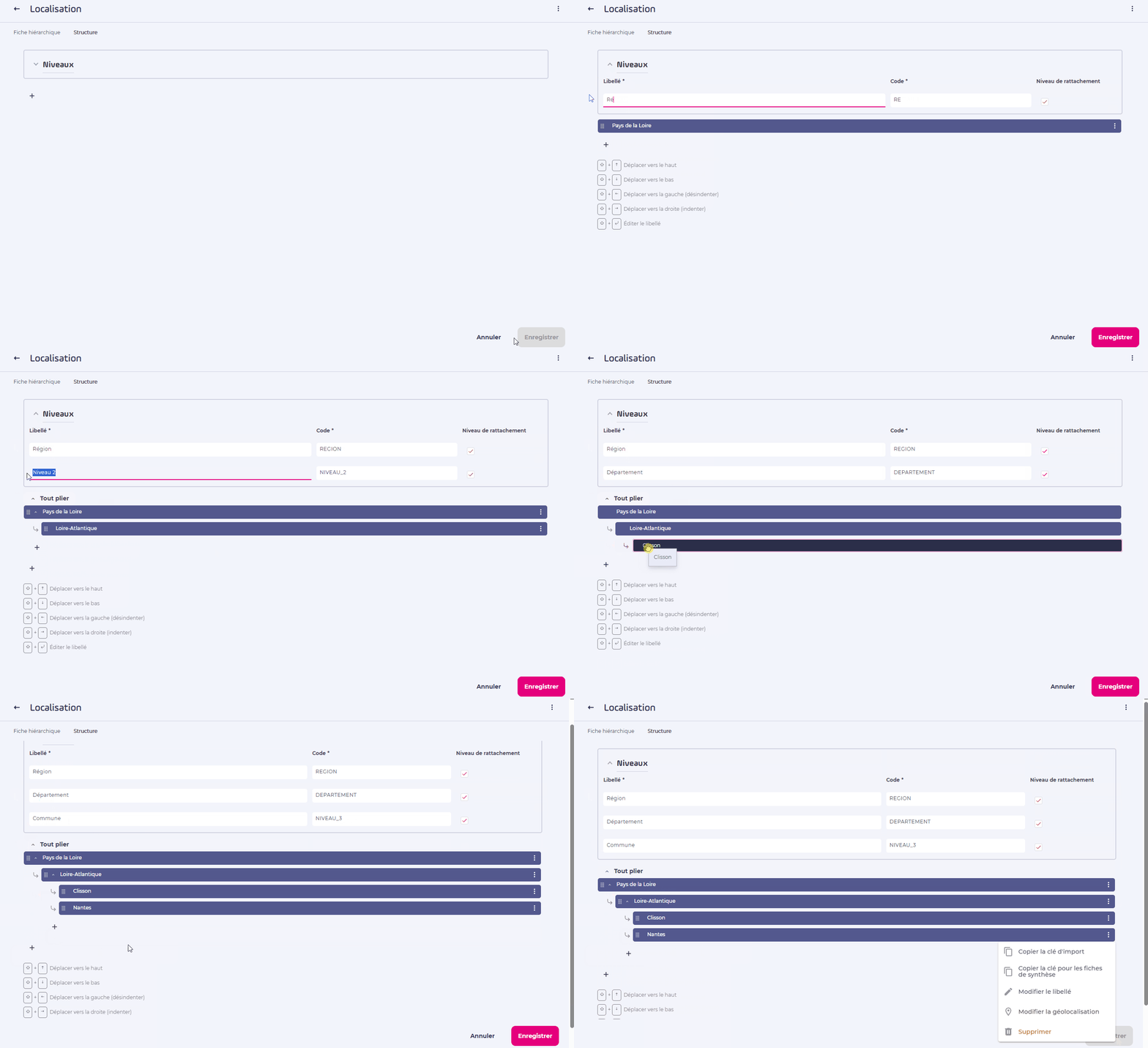
- Cliquer sur Ajouter un nouvel élément pour créer une valeur de hiérarchie.
- Lorsqu’un premier élément a été saisi un niveau est automatiquement créé. Vous pouvez remplir les champs pour chaque niveau :
- Appuyer sur Entrée pour ajouter un nouvel élément facilement.
- Dès qu’un élément est indenté par rapport à un autre, un autre niveau est automatiquement créé. À vous de remplir à nouveau les paramètres associés.
Code
Copier la clé pour les fiches de synthèse
Ce bouton permet de copier la clé d’un niveau hiérarchique et de le garder en presse-papiers. Vous pourrez ensuite le coller dans votre fiche de synthèse modèle afin de récupérer cette information sur vos plans et actions.
Permet de modifier le libellé d’un niveau géographique, sans changer la géolocalisation. Ainsi, vous pourrez écrire “Usine 1” en libellé, avec l’adresse correspondante en géolocalisation.
Permet de modifier la géolocalisation (adresse précise ou catégorie points d’intérêts). À vous de saisir une nouvelle adresse ou un nouveau point d’intérêt.

Ce bouton permet d’exporter les codes des niveaux hiérarchiques. Ainsi, vous pourrez plus facilement remplir votre fichier d’import de plans ou d’actions, en rattachant chaque élément au bon niveau hiérarchique. Ce bouton apparaît après avoir cliqué sur le  Menu contextuel dans une hiérarchie.
Ce bouton permet de copier la clé d’import d’un niveau en particulier. Pour ce faire, il faut cliquer sur le Menu contextuel d’un niveau hiérarchique, et ensuite sur Copier la clé d’import pour pouvoir la coller dans votre fichier d’import de plans, programmes ou actions.
- Cliquer sur Enregistrer.
Modifier une hiérarchie
Vous pouvez également modifier une hiérarchie via import Importer une hiérarchie.
- Cliquer sur Administration.
- Cliquer sur Hiérarchies.
- Cliquer sur la hiérarchie à modifier.
La liste des hiérarchies s’affiche.
Étape 2 : Configuration de la hiérarchie
Il est possible de définir une hiérarchie comme géographique, afin de visualiser vos données sur une carte :
- Activer Données géographiques si vous le souhaitez. Pour information, la source du géocodage est Geoservices.ign.fr
- Définir les paramétrages :
Il est possible de paramétrer le rattachement de cette hiérarchie sur des objets comme les plans ou les actions.
- Cliquer sur Ajouter un module pour ajouter un paramétrage plan/programme, action, utilisateur, campagne ou revue stratégique.
Ainsi, vous pourrez définir deux paramètres :
- Cliquer sur No access. Cet onglet va permettre de construire la hiérarchie.
- Cliquer sur Ajouter un nouvel élément pour créer une valeur de hiérarchie.
- Lorsqu’un premier élément a été saisi un niveau est automatiquement créé. Vous pouvez remplir les champs pour chaque niveau :
- Appuyer sur Entrée pour ajouter un nouvel élément facilement.
- Dès qu’un élément est indenté par rapport à un autre, un autre niveau est automatiquement créé. À vous de remplir à nouveau les paramètres associés.
CodeCopier la clé pour les fiches de synthèse
Ce bouton permet de copier la clé d’un niveau hiérarchique et de le garder en presse-papiers. Vous pourrez ensuite le coller dans votre fiche de synthèse modèle afin de récupérer cette information sur vos plans et actions.
Permet de modifier le libellé d’un niveau géographique, sans changer la géolocalisation. Ainsi, vous pourrez écrire “Usine 1” en libellé, avec l’adresse correspondante en géolocalisation.
Permet de modifier la géolocalisation (adresse précise ou catégorie points d’intérêts). À vous de saisir une nouvelle adresse ou un nouveau point d’intérêt.
Ce bouton permet d’exporter les codes des niveaux hiérarchiques. Ainsi, vous pourrez plus facilement remplir votre fichier d’import de plans ou d’actions, en rattachant chaque élément au bon niveau hiérarchique. Ce bouton apparaît après avoir cliqué sur le Menu contextuel dans une hiérarchie.
Ce bouton permet de copier la clé d’import d’un niveau en particulier. Pour ce faire, il faut cliquer sur le Menu contextuel d’un niveau hiérarchique, et ensuite sur Copier la clé d’import pour pouvoir la coller dans votre fichier d’import de plans, programmes ou actions.
- Cliquer sur Enregistrer.