Accéder à l’espace de collecte des données
Si vous avez été assigné à une campagne de collecte, vous recevez alors une notification. Si vous avez seulement créé la campagne, vous n’aurez pas forcément accès à l’espace de collecte de données. Cela dépend plutôt des rôles pour chaque plan ou action.
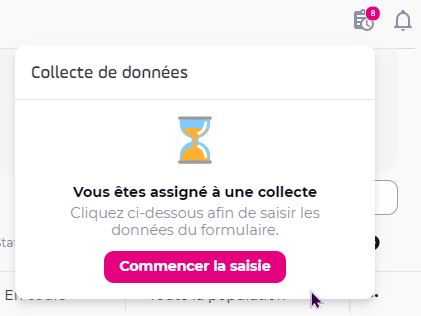
- Cliquer sur l’icône en haut à droite de votre écran.
- Cliquer sur Commencer la saisie. L’espace de collecte de données s’affiche alors avec les actions dont les indicateurs ou attributs ne sont pas à jour.
Naviguer dans l’espace de collecte
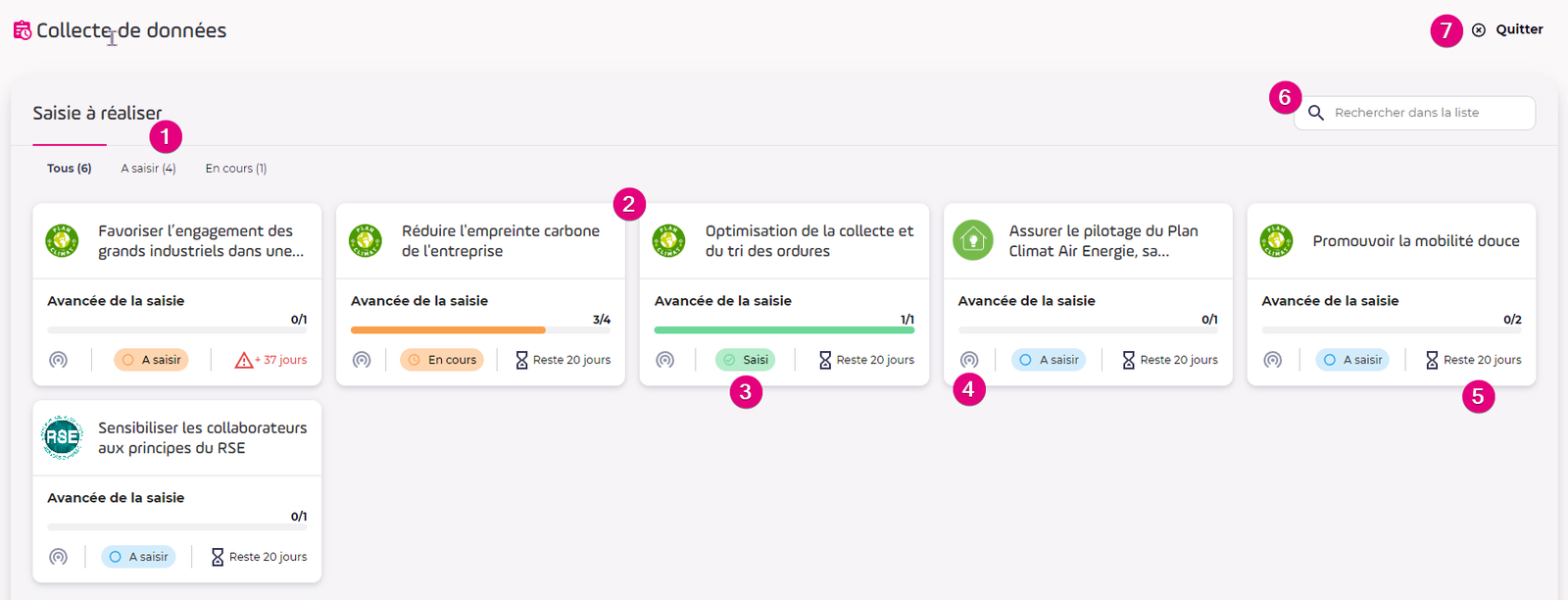
Voici les informations et fonctionnalités disponibles sur l’espace de collecte des données :
- plusieurs onglets répertorient les actions/plans/programmes selon l’avancée de leur saisie.
- des cartes représentant les actions dont vous êtes responsables.
- l’avancée de la saisie pour chacune de ces actions/plans/programmes :
- Saisi (même si date de fin dépassée)
- En cours
- À saisir
- En retard (saisie non complétée et date de fin dépassée)
- la ou les campagne(s) associée(s) à l’action/plan/programme.
- le nombre de jours restants avant la date de fin, ou le nombre de jours après la date de fin (retard).
- une barre de recherche vous permet de retrouver une action/plan/programme parmi d’autres.
- un bouton Quitter pour revenir à la page d’accueil de votre plateforme.
Attention, les cartes peuvent ne plus apparaître si :
- la campagne a pour méta-statut “terminé”,
- OU si la saisie est terminée et que la date de fin est dépassée.
Saisir des données d’indicateurs ou d'attributs
- Cliquer sur une carte représentant un(e) action/plan/programme dans l’espace de collecte.
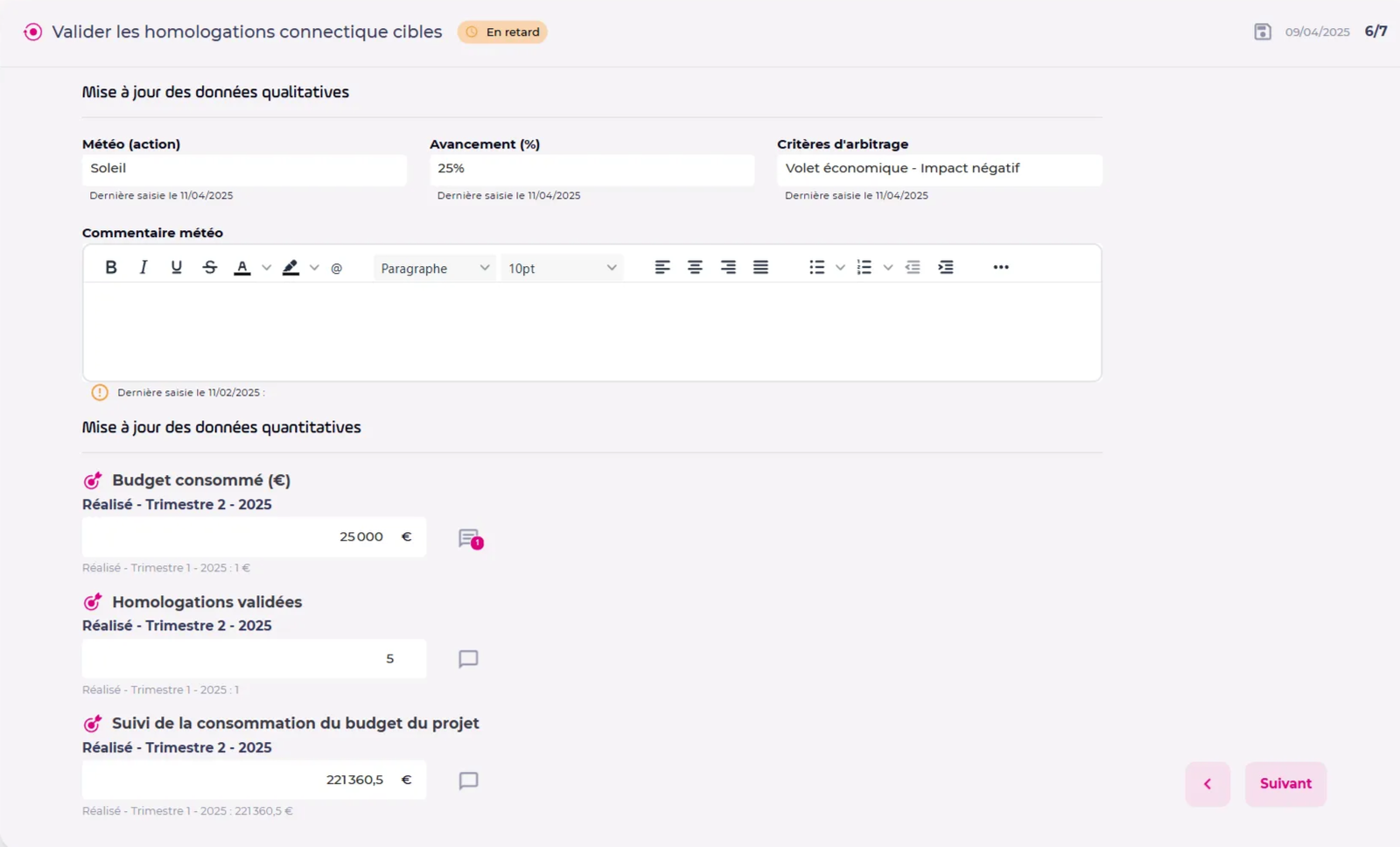
- Saisir les données d’attributs qui apparaissent dans la partie
Mise à jour des données qualitativesdu formulaire. - Consulter l’état de chaque donnée, indiqué sous son champ :
Saisi le [date]: la donnée a été saisie depuis le début de la campagne. Une icône d’avertissement peut apparaître à côté d’une valeur géographique : la source de données de l’attribut a été changée depuis la saisie, la valeur est liée à l’ancien référentiel et n’est plus synchronisée avec la source actuelle.Dernière saisie : [date]: la dernière saisie date d’avant la campagne, la donnée reste à saisir.À confirmer: la donnée a une valeur, mais sa date de saisie n’est pas connue.Pas encore de saisie: la donnée est vide et n’a jamais été saisie.- Si une donnée est déjà correcte, cliquer sur Valider la saisie sous son champ.
- Si une donnée doit rester vide, cliquer sur Rien à signaler sous son champ.
- Saisir les données d’indicateurs qui apparaissent dans la partie
Mise à jour des données quantitativesdu formulaire. - un lien vers l’action en haut de l’écran,
- la description de l’action,
- la donnée de l’indicateur pour la période précédente,
- la dernière date de mise à jour de l’attribut avec la valeur correspondante.
Si la dernière valeur de l’attribut a été saisie avant la date de début de la campagne (ou la dernière date de début lorsque l’attribut/objet est valorisé par plusieurs campagnes), le champ est prérempli avec cette valeur et affiche en dessous
Dernière saisie : [date]. Vous la confirmez avec Valider la saisie, ou vous la modifiez. En revanche, si la dernière valeur de l’attribut a été saisie après la date de début de la campagne (ou la dernière date de début lorsque l’attribut/objet est valorisé par plusieurs campagnes), le champ est prérempli et affiche en dessousSaisi le [date]. - des commentaires sur les données de l’indicateur
- Naviguer d’une carte à une autre en cliquant sur Suivant ou sur précédent
<. - Cliquer sur Fermer pour revenir à l’espace de collecte avec la visualisation de toutes les actions/plans/programmes.
Un formulaire de saisie s’affiche alors.
Si la campagne le demande, le statut, la météo, l’avancement, le commentaire d’avancement et la date de fin réelle de l’objet apparaissent aussi dans cette partie.
Droit requis : modifier l’objet (action, plan ou programme). Ce droit couvre aussi bien les attributs que ces informations.
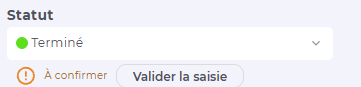
La donnée est datée du jour et passe à Saisi le, sans que sa valeur change.
La donnée vide compte comme saisie.
Pour un attribut obligatoire encore vide, ce bouton n’est pas proposé : saisissez une valeur.
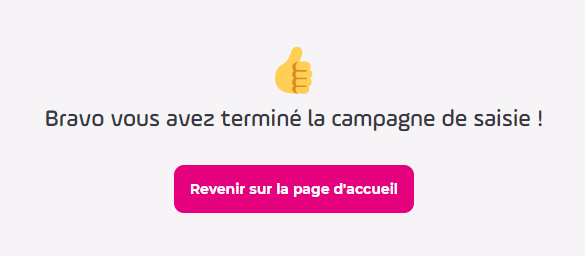
Une fois que toutes les données sont saisies, ce message apparaît, vous invitant à Revenir sur la page d’accueil. Vous pouvez tout de même accéder au formulaire de saisie à tout moment.
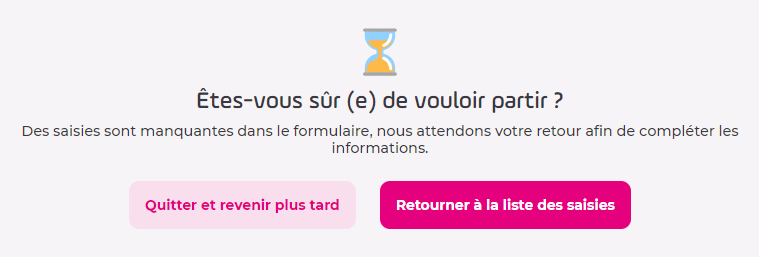
Si toutes les données ne sont pas saisies, alors ce message s’affiche. En cliquant sur Quitter et revenir plus tard, vous êtes redirigé sur la page d’accueil de la plateforme.
En cliquant sur Retourner à la liste des saisies, vous êtes redirigé sur l’espace de collecte.