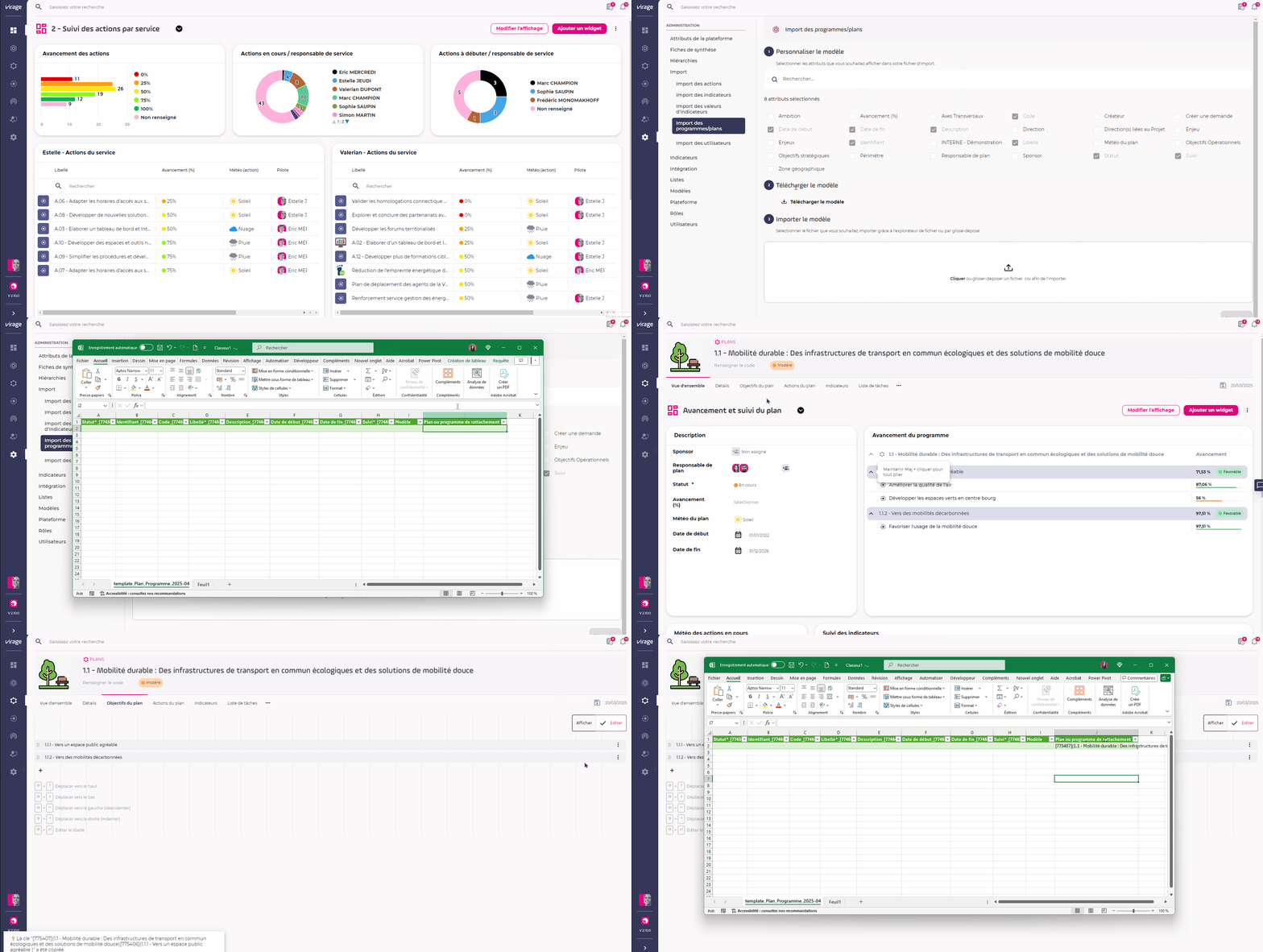
- Importer des actions
- Le fichier d’import .csv ne s’ouvre pas correctement dans Excel, comment faire ?
- Fichier d’import
- Action
- Rattacher un plan ou une action à un niveau hiérarchique via import
- Rattacher un plan ou une action à une structure de plan parent via import
- Quelle est la taille maximale d’un document ?
 Importer des actions
Importer des actions
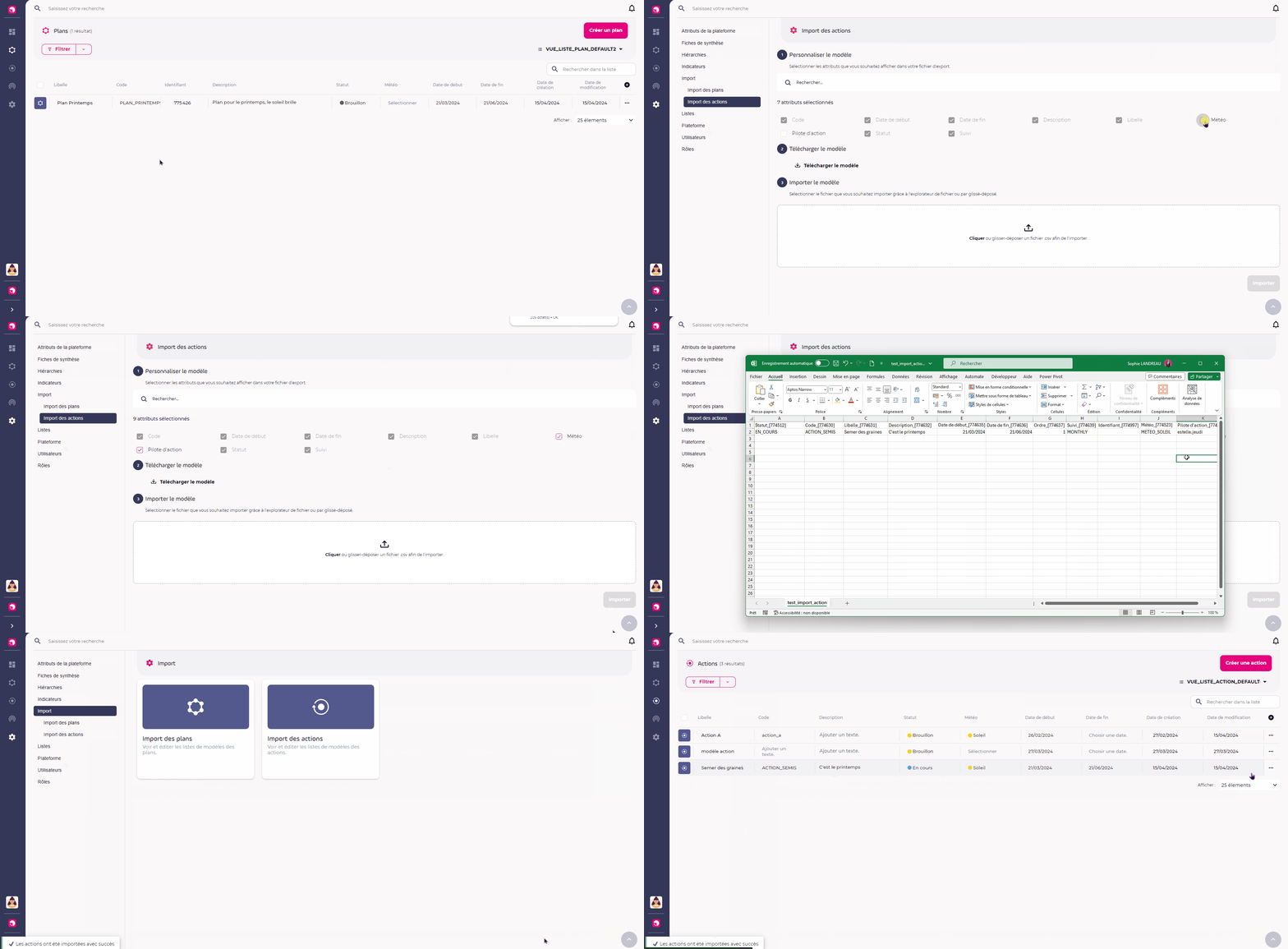
L’écran d’import des actions se découpe en trois parties. L’import est facilité, car vous allez préparer le fichier d’import avec les colonnes adéquates, afin de le remplir avec vos données puis l’importer dans l’application.
- Cliquer sur
 Administration > Import.
 - Cliquer sur
 Import des actions.
 - Sélectionner les attributs que vous souhaitez afficher dans votre fichier d’import. Vous pouvez les rechercher ou les cocher dans la liste.
- Cliquez sur
 Télécharger le modèle pour compléter les informations de ces actions. Voir
  Importer des actions - Fichier d’import
 - Glissez-déposez votre modèle une fois que les données ont été complétées.
- Cliquer sur Importer une fois que le fichier a été chargé et qu’il ne comporte pas d’erreur.

Le fichier d’import .csv ne s’ouvre pas correctement dans Excel, comment faire ?
Fichier d’import
Action
Statut* | Code* | Libelle* | Description* | Date de début | Date de fin | Suivi* | Identifiant | Météo* | Modèle | Plan ou programme de rattachement | Pilote d'action | Indicateurs à rattacher | Métriques à rattacher |
EN_COURS | ACTION_SEMIS | Semer des graines | C'est le printemps | 21/03/2024 | 21/06/2024 | MONTHLY | (vide à la création) | METEO_SOLEIL | estelle.jeudi | [123456],[789012] | [456789],[112233] | ||
Code de la valeur de liste, pas le libellé (voir Listes) | Code métier de l'action | Titre de l'action | Description de l'action | Facultatif, peut être laissé vide | Facultatif, peut être laissé vide | Code du mode de saisie : MONTHLY/MENSUEL, QUARTERLY/TRIMESTRIEL, HALFYEARLY/SEMESTRIEL, ANNUALLY/ANNUEL | Identifiant unique de l'action. À renseigner uniquement pour mettre à jour une action existante | Code de la valeur de liste, pas le libellé | Saisir l'identifiant du modèle dans la colonne | Identifiant utilisateur (voir Utilisateurs), ou code de rôle (voir Rôles) si c'est un rôle plutôt qu'une personne. Seuls les rôles généraux peuvent être importés | Identifiants des indicateurs partagés à rattacher, entre crochets, séparés par une virgule, espaces tolérés. Seuls les indicateurs partagés peuvent être rattachés ainsi | Même principe que pour les indicateurs |
Le fichier doit être au format .csv avec un séparateur ; et doit contenir une ligne d’en-tête.
La ligne d’en-tête ne doit pas changer du modèle : ne pas supprimer les identifiants entre crochets [123456]. Les attributs obligatoires sont signalés par une astérisque *.
- Les attributs sélectionnés dans la section Personnaliser le modèle sont ajoutés après
Suivi. Ensuite on retrouve les rattachements hiérarchiques, les rôles, puisModèle,Plan ou programme de rattachement,Indicateurs à rattacheretMétriques à rattacher. - Pour renseigner plusieurs éléments (plusieurs rôles, par exemple), séparez les codes par une virgule. Exemple : Pilote_action,Pilote_programme,Visualiseur
- Lors des modifications par import : laisser une cellule vide dans le fichier d'import ne supprime pas la valeur existante sur l'objet. Elle est simplement ignorée et la valeur actuelle est conservée.
- Si un identifiant d'indicateur ou de métrique ne correspond à aucun élément existant, ou correspond à un élément non partagé, le comportement d'erreur (bloquant ou partiel) reste aligné avec le comportement existant des imports.
Rattacher un plan ou une action à un niveau hiérarchique via import
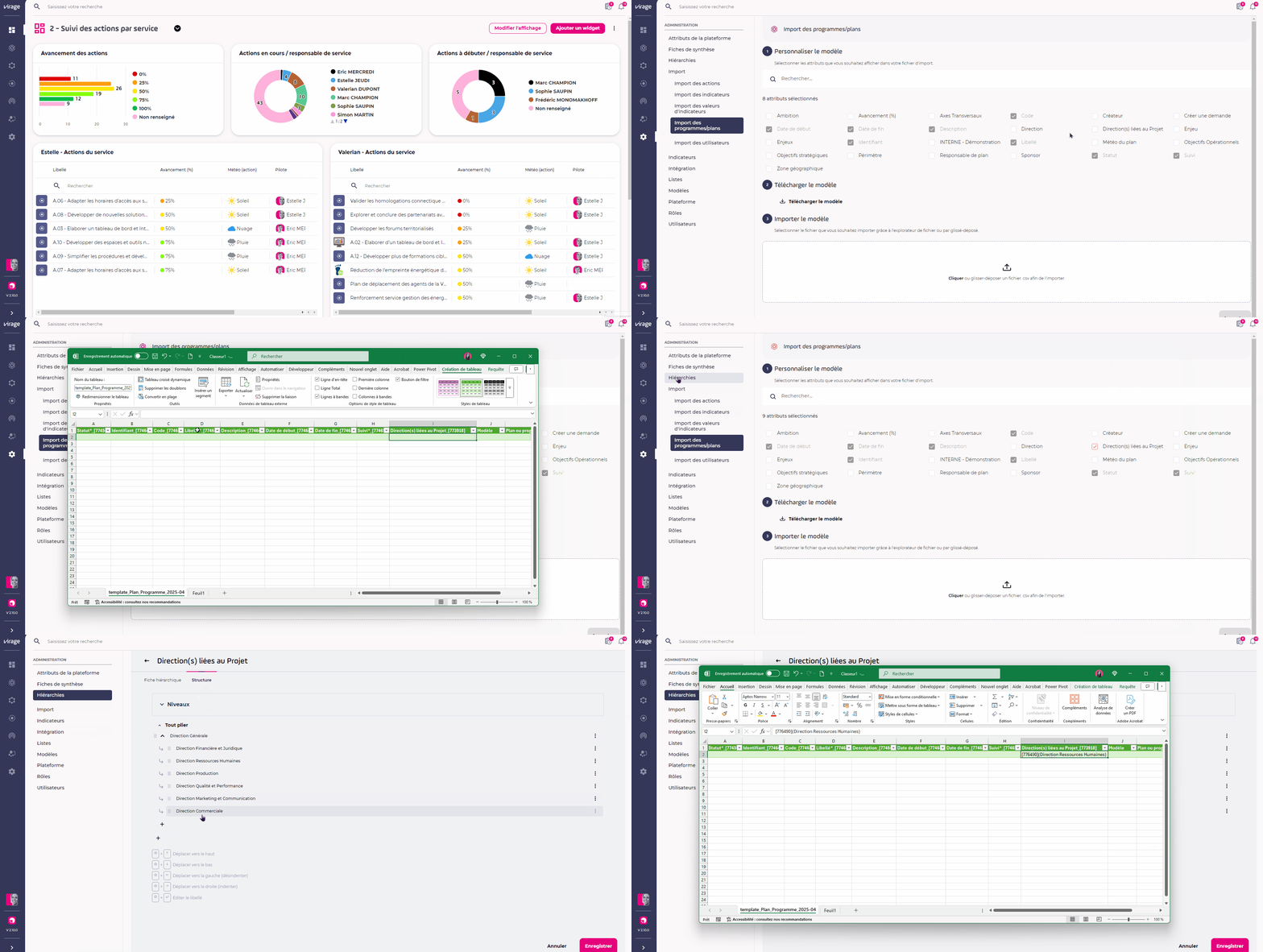
- Cliquer sur
 Import des programmes/plans ou Import des actions.
 - Cocher la hiérarchie souhaitée.
- Télécharger le modèle.
- Accéder à la hiérarchie en question et à l’onglet No access.
- Coller la clé dans le fichier d’import dans la colonne qui porte le nom de la hiérarchie.
- Importer le fichier.
Cliquer sur le  Menu contextuel du niveau souhaité puis Copier la clé d’import.
La clé doit avoir le même format que : Monde_[762812].
ou cliquer sur le Menu contextuel de la hiérarchie puis Exporter les clés d’import.
Les clés doit avoir le même format que : Monde_[762812].
Vous obtiendrez alors un fichier comme :
Rattacher un plan ou une action à une structure de plan parent via import
- Cliquer sur Import des programmes/plans ou Import des actions.
- Télécharger le modèle.
- Accéder au plan parent en question puis à l’onglet Objectifs du plan.
- Cliquer sur Éditer puis Copier la clé d’import.
- Coller la clé dans le fichier d’import dans la colonne
Plan ou programme de rattachement. - Importer le fichier.
La clé doit avoir le même format que : [523621](Plan Printemps)[523622](#1 Sécuriser le modèle).
Attention, un plan peut être rattaché à un seul plan parent, contrairement à une action qui peut avoir plusieurs plans parents.