
Interrogez  Strat monitor depuis votre assistant IA, grâce au connecteur MCP. Une question suffit pour repérer une dérive, sans export. Et l'assistant ne voit que ce que vous voyez.
Tout votre pilotage, à portée de question.
 Programmes
 Plans
 Actions
 Indicateurs et métriques
 Campagnes
 Revues stratégiques
Grâce à l'historique des objets.
- Ce qui a changéLa chronologie d'un objet.
- Une photo à une dateL'état d'un objet à une date passée.
- L'évolution d'un champPar exemple, la météo de vos plans.
Après votre confirmation, selon l'assistant.
- Ajouter un commentaireEt y mentionner un collègue.
- Créer ou modifier une tâcheDans la liste des tâches d'un objet.
- Créer un tableau de bord privéVous le partagez ensuite dans Strat Monitor.
En général, votre assistant vous demande de confirmer avant d'écrire, pour éviter les erreurs. Cela dépend de l'assistant : dans Claude par exemple, vous réglez ce comportement outil par outil. Pensez à relire ce qu'il va écrire.
Voici des exemples de questions à copier et à coller dans votre assistant :
Quelles actions de mon plan sont en retard, et qui les pilote ?Résume l'avancement de mes programmes et signale ce qui se dégrade.Où en est la saisie de ma campagne en cours ?Comment la météo des actions de mon programme a-t-elle évolué depuis le 1er janvier ?Quels plans ont vu leur date de fin modifiée depuis 2024 ? Ont-ils été repoussés ou avancés ?Quels indicateurs de mon plan ont changé de valeur ce mois-ci ?Ajoute un commentaire sur l'action ABC et mentionne son pilote.Crée une tâche « Préparer le comité » sur l'action ABC, en priorité haute.Crée-moi un tableau de bord privé avec l'avancement de mes objectifs.Prérequis
- Avoir un compte sur Strat monitor. L'assistant voit et fait uniquement ce que ce compte autorise.
- Autoriser les connexions MCP sur votre plateforme Strat monitor. Un administrateur coche
 Connexions MCP dans
 Configurer la plateforme et les libellés. Sans cette case, la connexion est refusée.
- Vous avez l'adresse de votre serveur MCP. C'est l'adresse de votre Strat monitor, suivie de
/monitorupgrade/mcp.
Voici l'adresse à copier. Remplacez votre-instance par le nom de votre plateforme.
https://votre-instance.p-monitor.com/monitorupgrade/mcpAjouter le connecteur à votre assistant
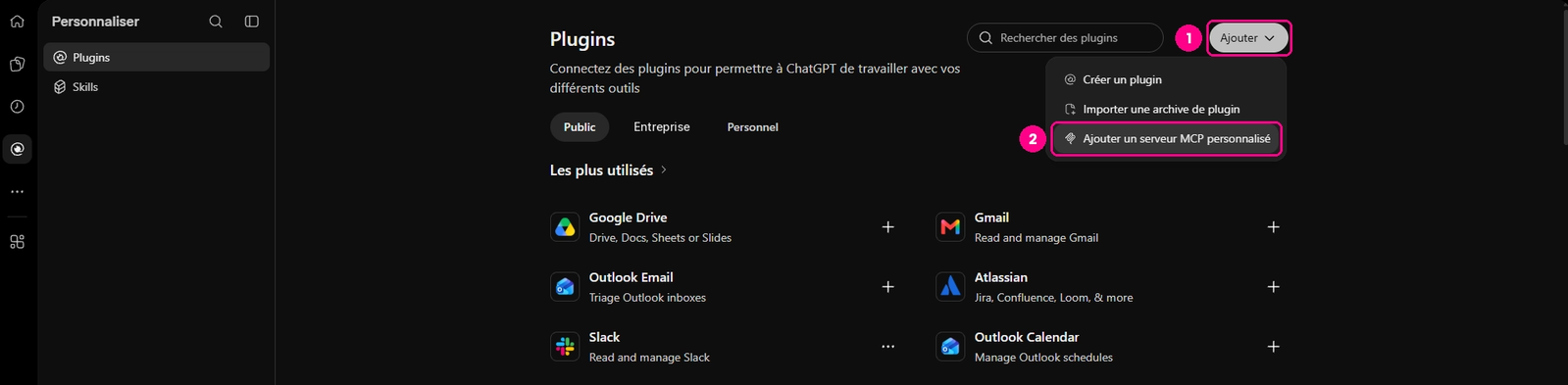
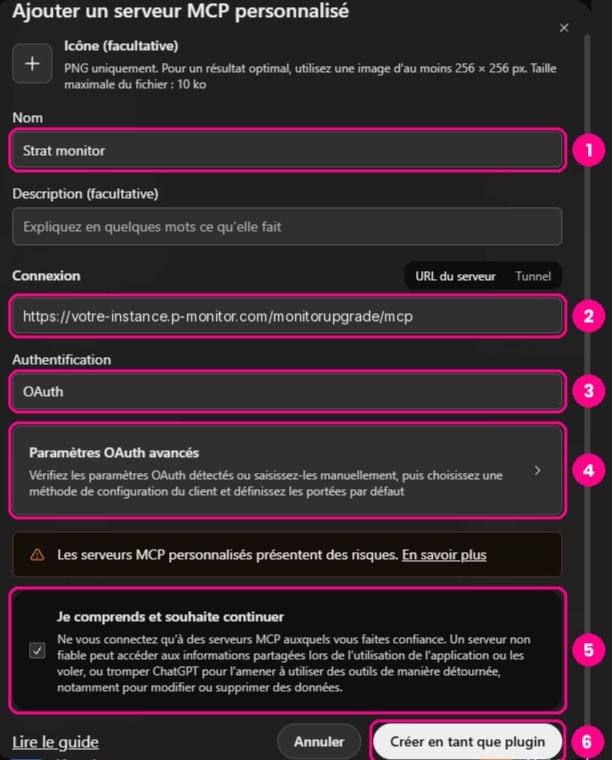
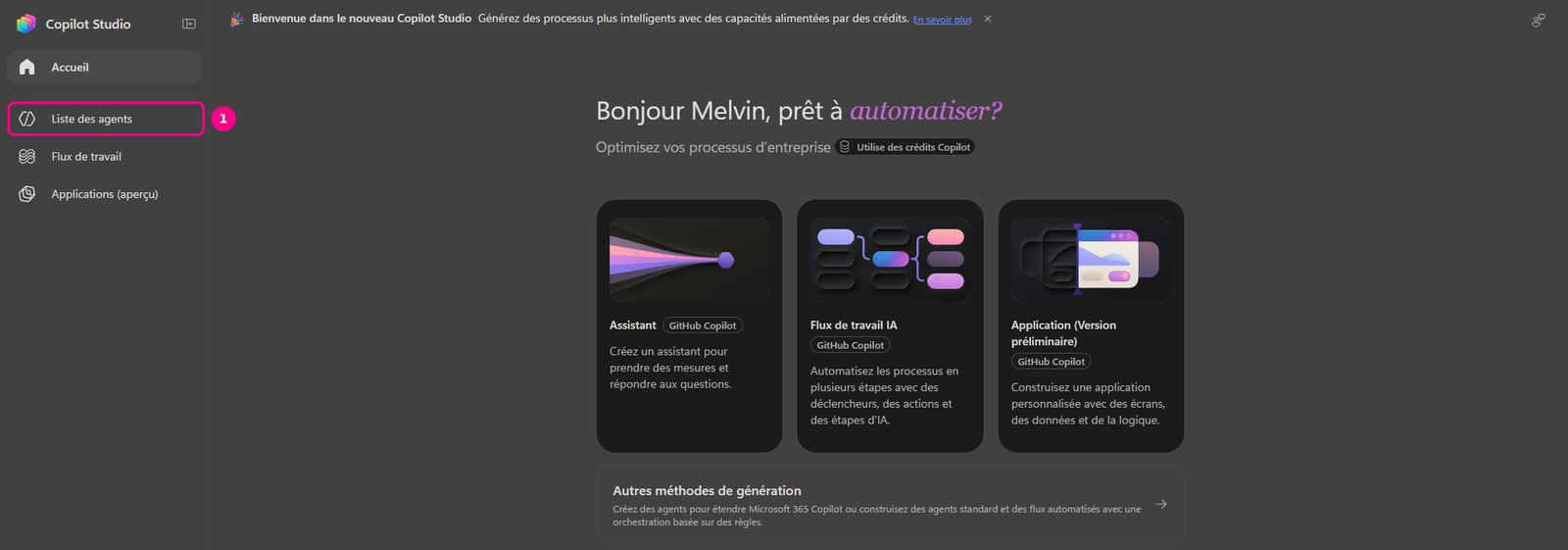
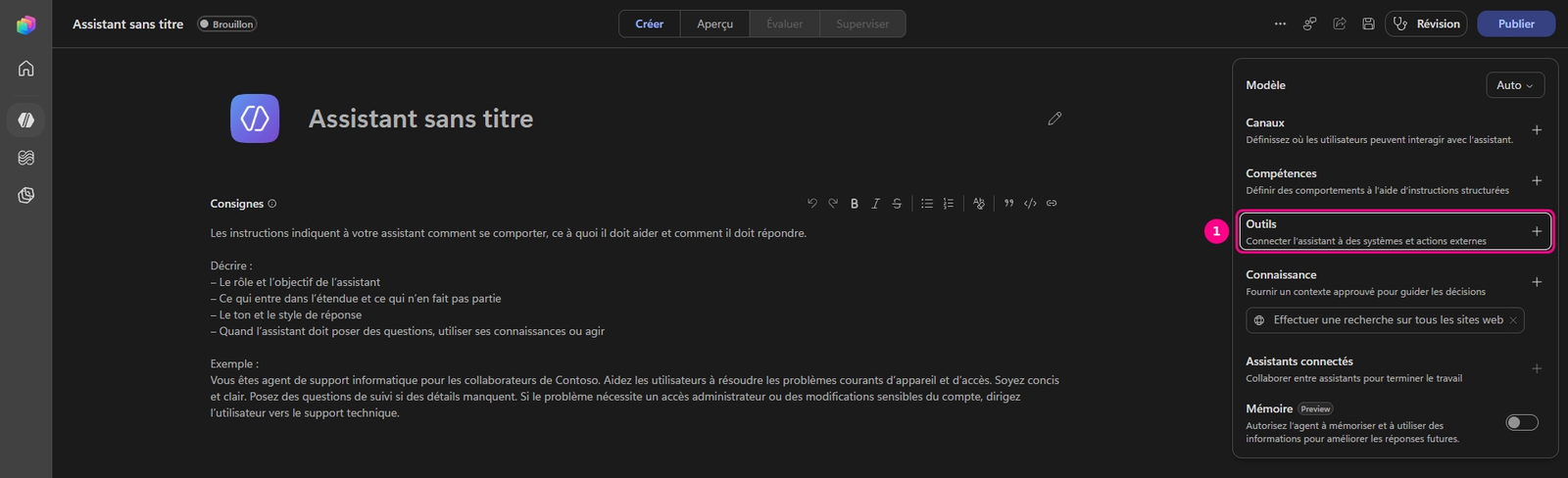
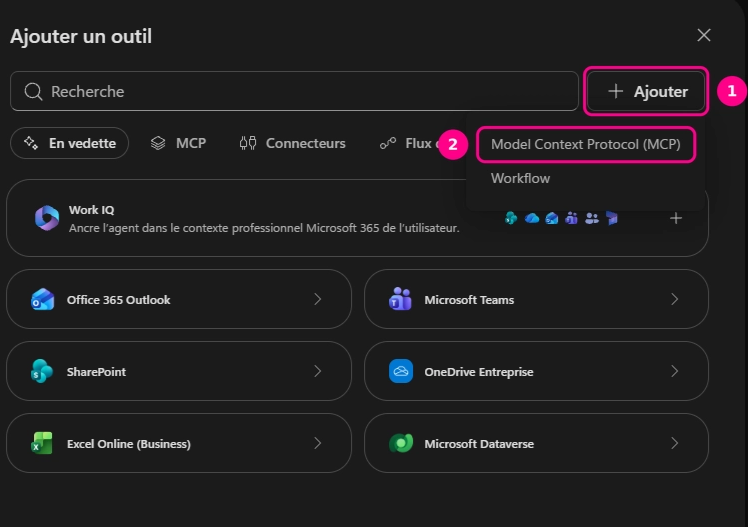
Choisissez votre assistant. Les étapes changent, mais la connexion à Strat monitor est la même.
Ajouter le connecteur
Prérequis : un accès administrateur à Claude. Un administrateur ajoute Strat monitor une fois pour toute l'organisation, puis chaque membre se connecte avec son propre compte.
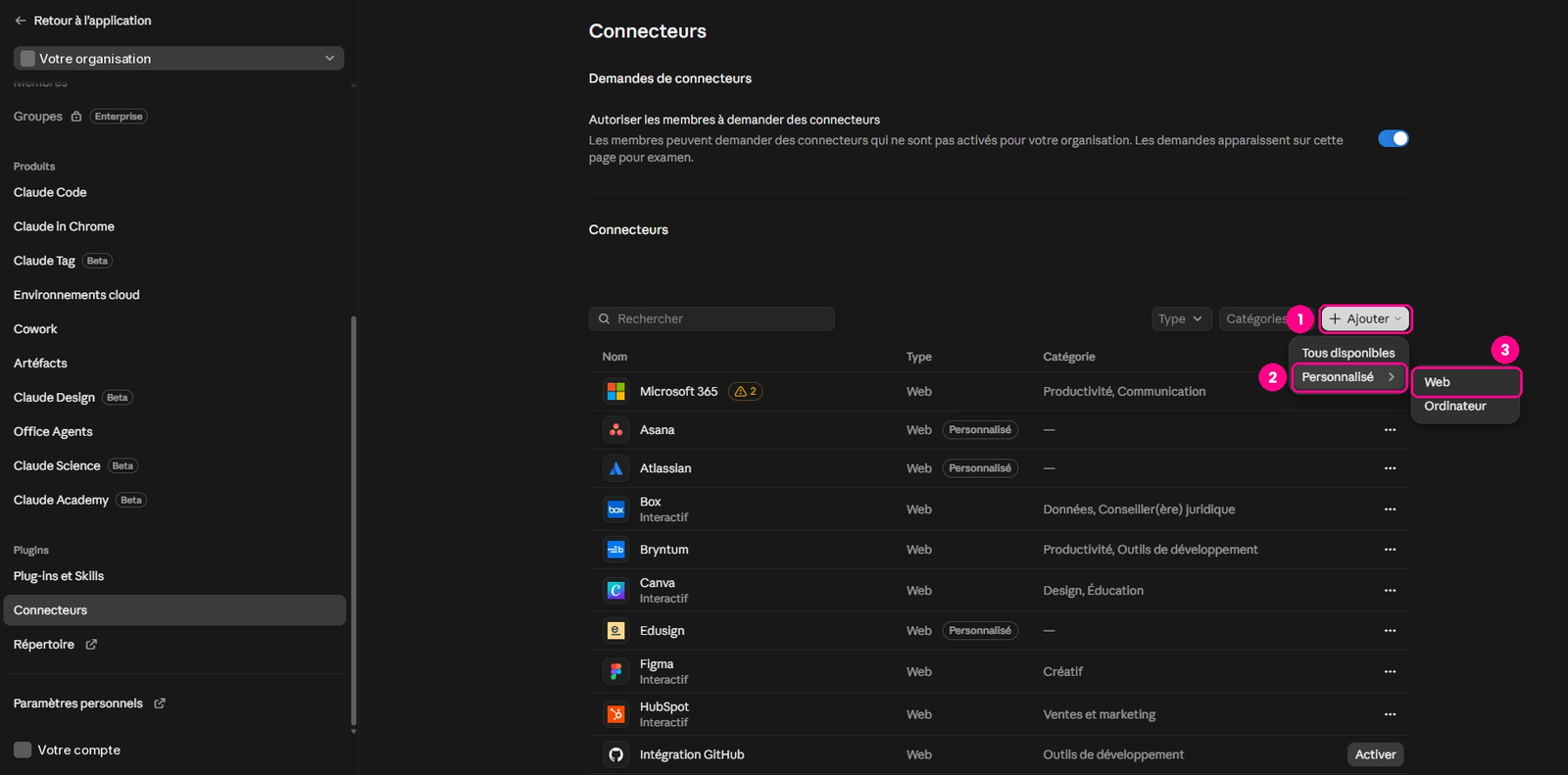
- Aller sur claude.ai/admin-settings/connectors.
- Cliquer sur
Ajouter(repère 1), puis surPersonnalisé(repère 2), puis surWeb(repère 3). - Dans
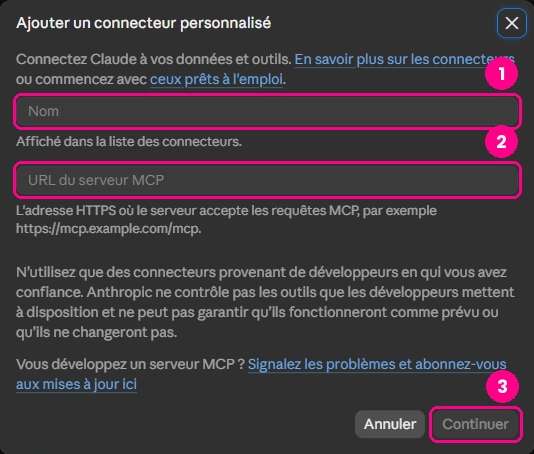
Nom, saisir un nom, par exemple « Strat Monitor » (repère 1). - Coller l'adresse du serveur MCP dans
URL du serveur MCP(repère 2). - Cliquer sur
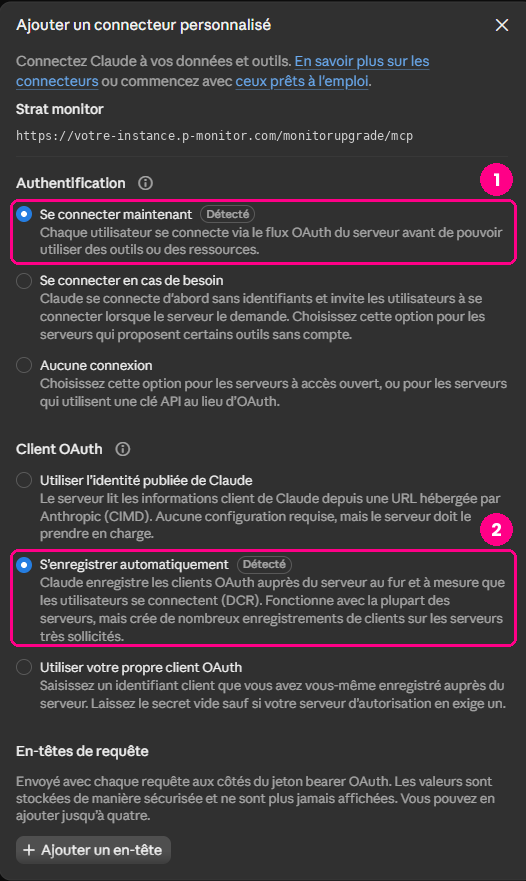
Continuer(repère 3). - Garder les réglages détectés :
AuthentificationsurSe connecter maintenant(repère 1) etClient OAuthsurS'enregistrer automatiquement(repère 2). Chaque membre se connecte ensuite avec son propre compteStrat monitor.
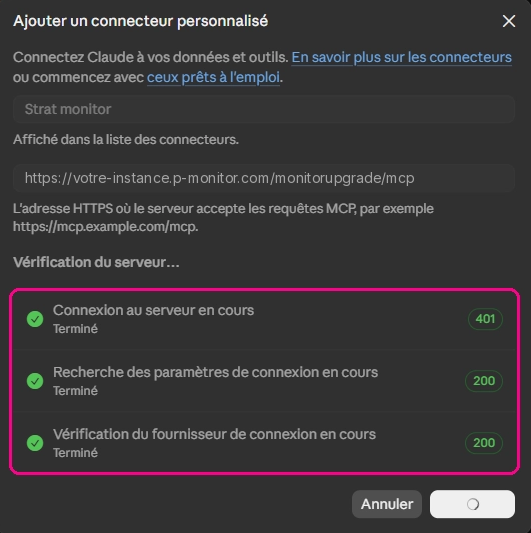
⏳ Attendre que Claude coche ses trois vérifications.
Se connecter à Strat monitor
Une fenêtre Strat monitor s'ouvre. Connectez-vous avec vos identifiants habituels.
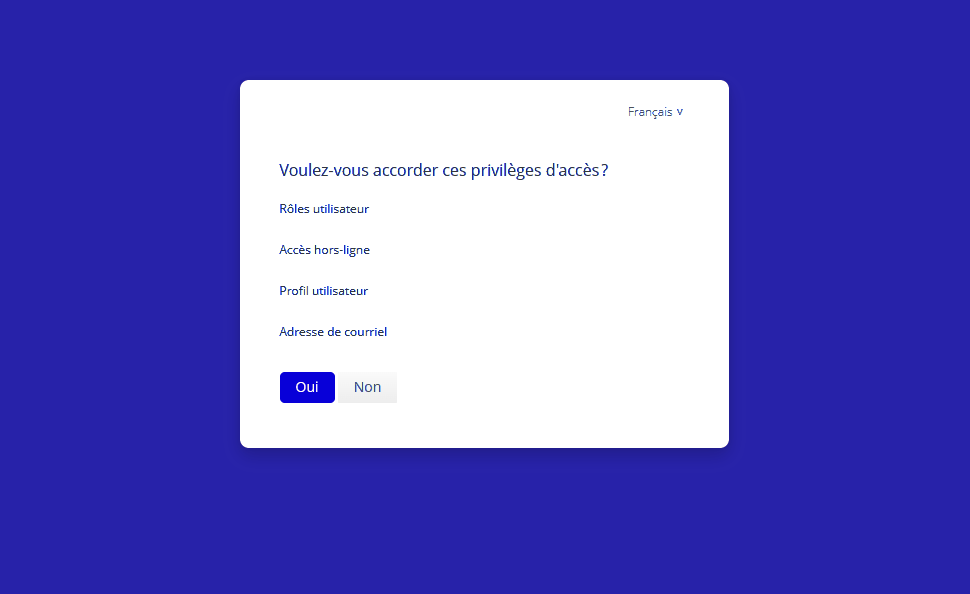
Strat monitor vous demande ensuite si vous autorisez l'assistant à utiliser votre compte. Cet écran apparaît une seule fois, à la première connexion. Il sert à trois choses :
- Protéger votre mot de passe. Vous le saisissez chez Strat monitor, jamais chez l'assistant.
- Limiter l'accès à vos droits. L'assistant voit et fait seulement ce que votre compte Strat monitor autorise.
- Vous montrer ce qui est partagé. Vos rôles, votre profil et votre adresse e-mail. L'accès hors-ligne garde la connexion active, sans vous reconnecter à chaque fois.
- Cliquer sur
Ouipour valider.
Vous pouvez retirer le connecteur dans votre assistant à tout moment.
Vérifier la connexion
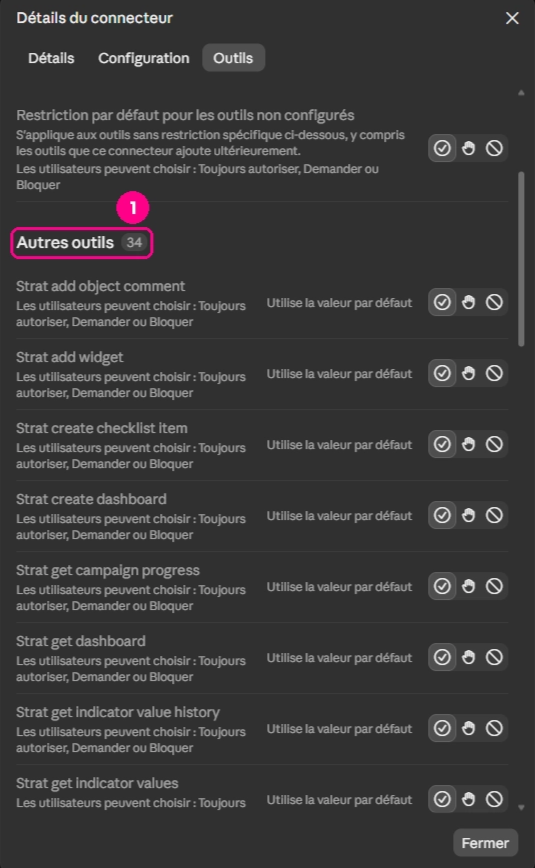
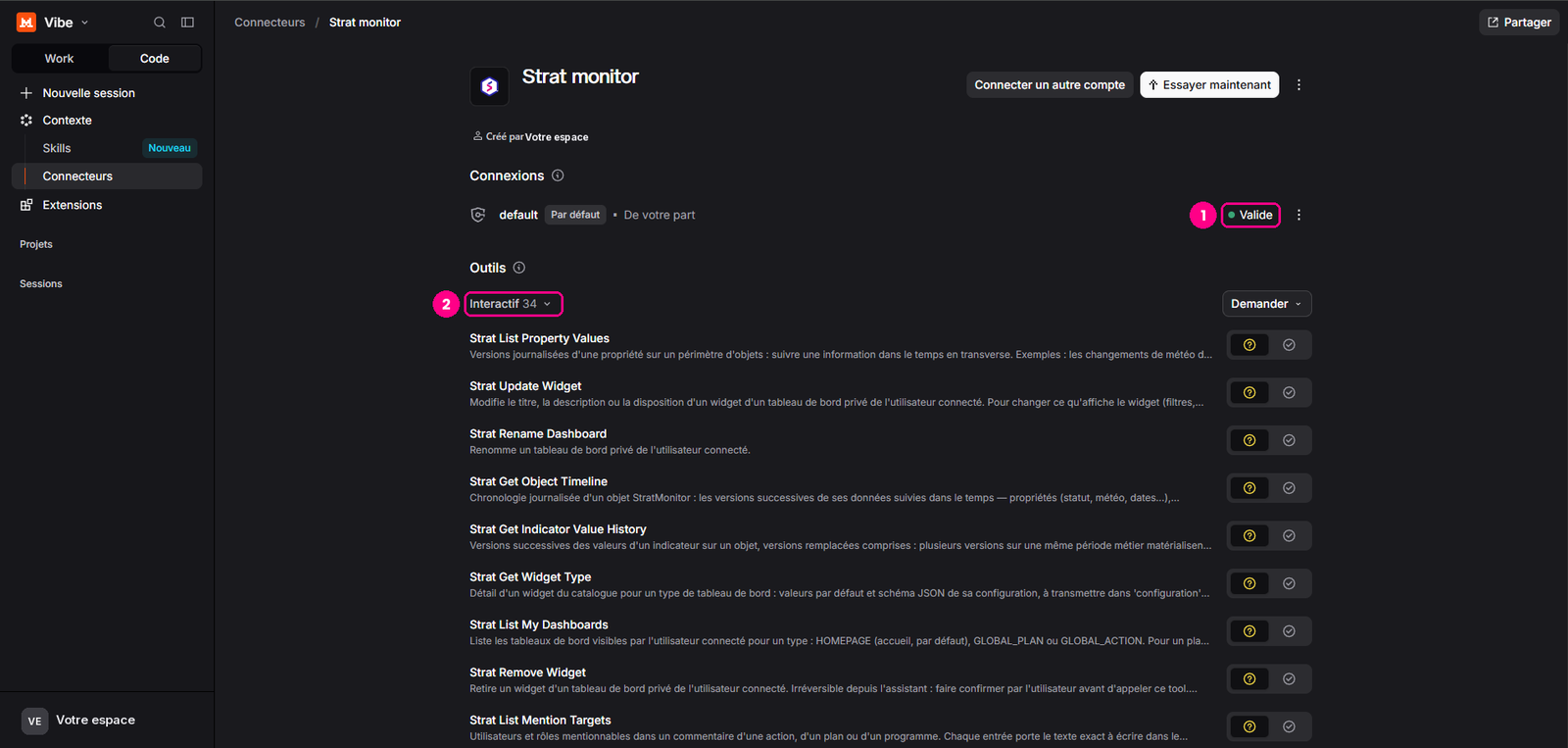
Le connecteur apparaît dans la liste. Cliquer sur Détails du connecteur, puis sur l'onglet Outils (repère 1) pour voir les outils Strat monitor. Pour chacun, vous choisissez : Toujours autoriser, Demander ou Bloquer.
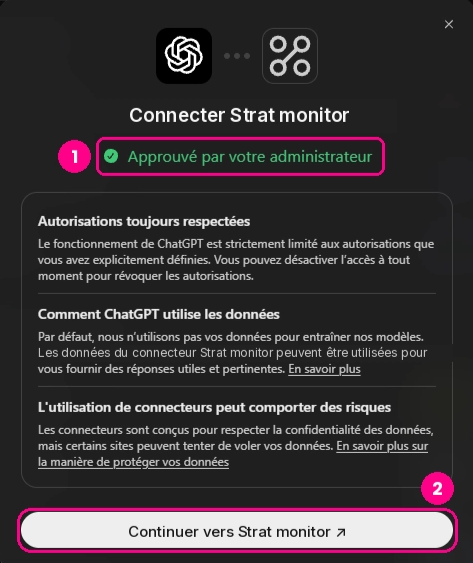
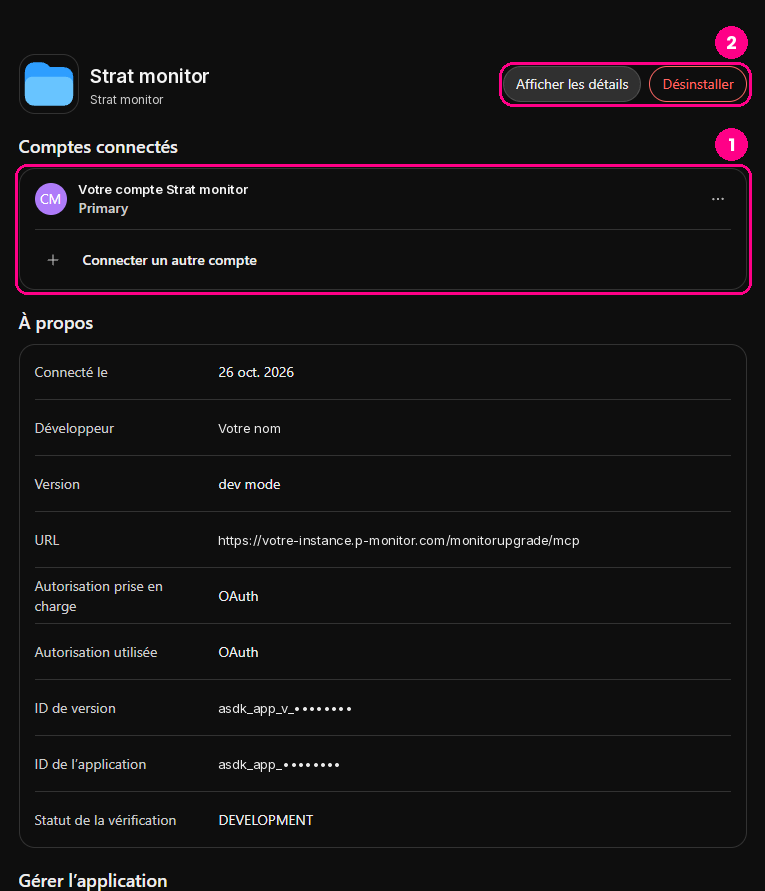
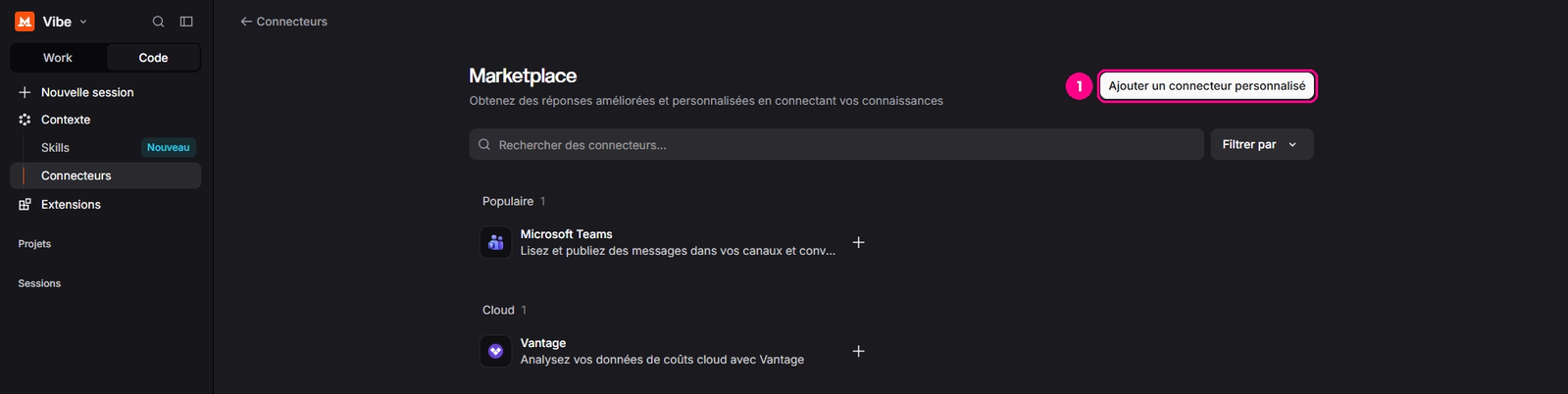
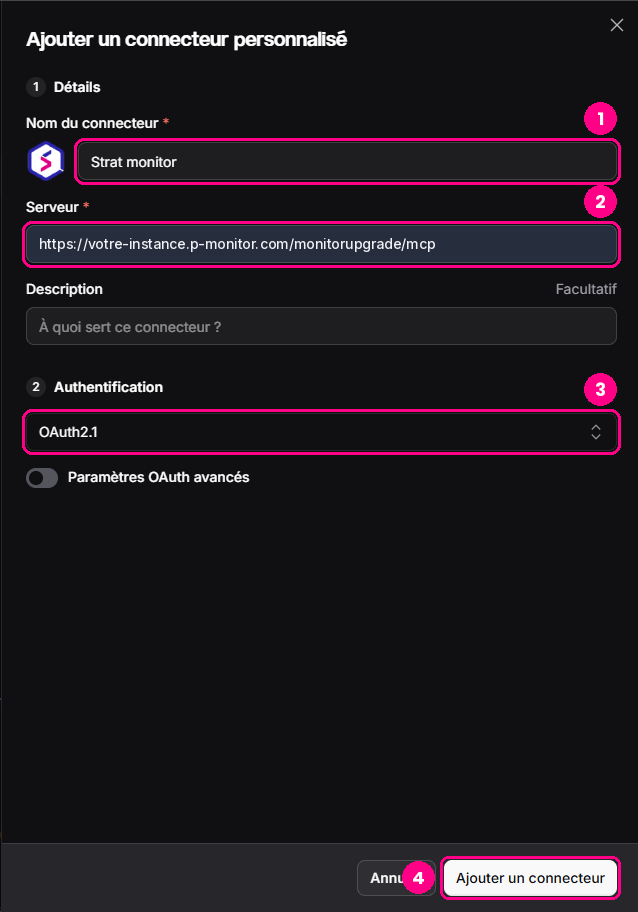


À savoir
L'assistant accède à ce qui se trouve dans le menu de Strat monitor : programmes, plans, actions, indicateurs, campagnes et revues. Il n'a pas accès à l'administration.
L'historique des modifications n'indique pas l'auteur du changement. Il n'est pas fiable pour les modifications faites avant la version 2.8.0.