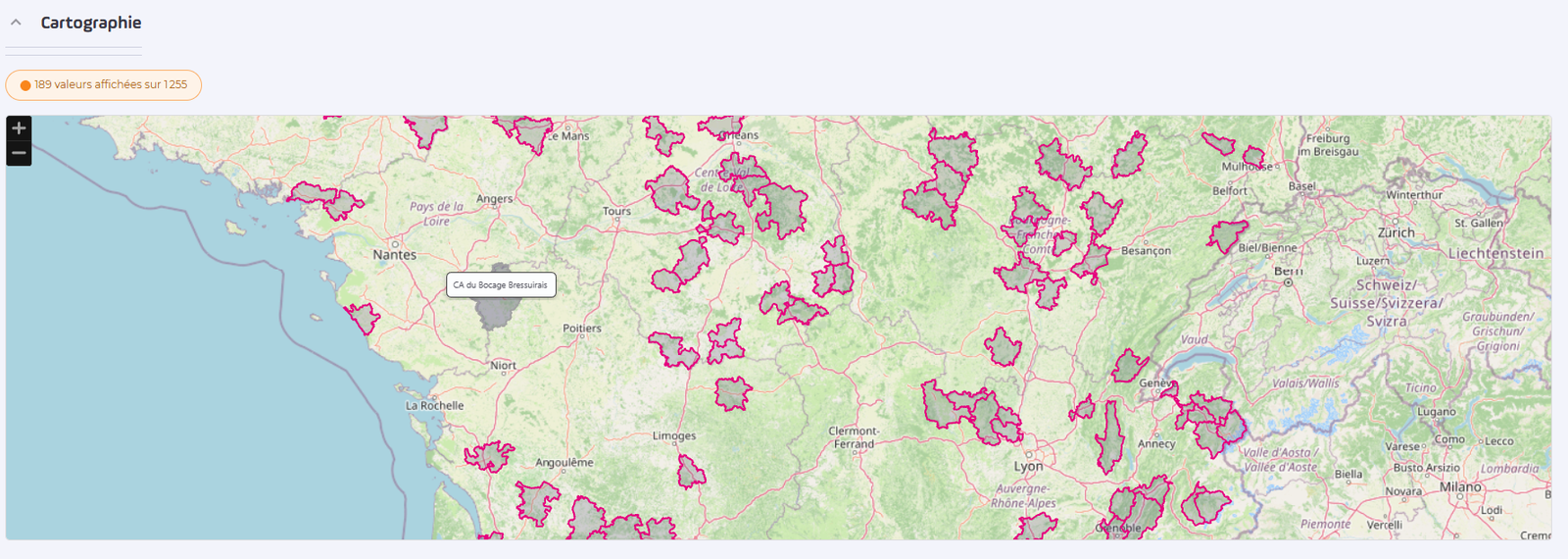
Les données géographiques vous permettent de situer vos plans, programmes et actions sur une carte, ou de les rattacher à une zone (commune, canton, bassin de vie…).
Cette page suit le parcours complet dans  Strat monitor : choisir une source, la mettre en place, puis l'utiliser.
Choisir la source de vos données géographiques
Strat monitor peut s'appuyer sur deux sources.
Service IGN Géoservices | Source importée (GeoJSON) | |
Ce que c'est | Le service de géocodage de l'IGN (geoservices.ign.fr). Il est proposé par défaut. | Un fichier GeoJSON que votre administrateur importe dans la plateforme. |
Quand l'utiliser | Pour des adresses précises ou des points d'intérêt déjà listés (communes, zones d'activité, gares, cours d'eau…). | Pour vos propres découpages (cantons, bassins de vie, intercommunalités…) qui n'existent pas dans le référentiel public. |
Mise en place | Aucun import à faire. | Importer le fichier depuis  Administration >  Données géographiques. |
Importez votre propre fichier si le service IGN Géoservices ne couvre pas votre découpage.  Gérer les données géographiques - Importer une source de données géographiques
Rattacher vos objets à une zone : deux façons de faire
Une fois la source choisie, vous pouvez rattacher vos objets à une zone de deux façons. Dans les deux cas, vous indiquez si la source est le service IGN Géoservices ou une source importée.
Gérer les données géographiques - Avec une hiérarchie géographique
Gérer les données géographiques - Avec un attribut géographique
Avec une hiérarchie géographique
Chaque niveau de la hiérarchie correspond à une zone. Vous rattachez ensuite vos plans, programmes et actions à un niveau, depuis l'onglet Détails de chaque objet, où vous définissez ses rattachements hiérarchiques.
- Cliquer sur Administration.
- Cliquer sur
 Hiérarchies.
- Cliquer sur la hiérarchie à modifier.
La liste des hiérarchies s’affiche.
Informations générales
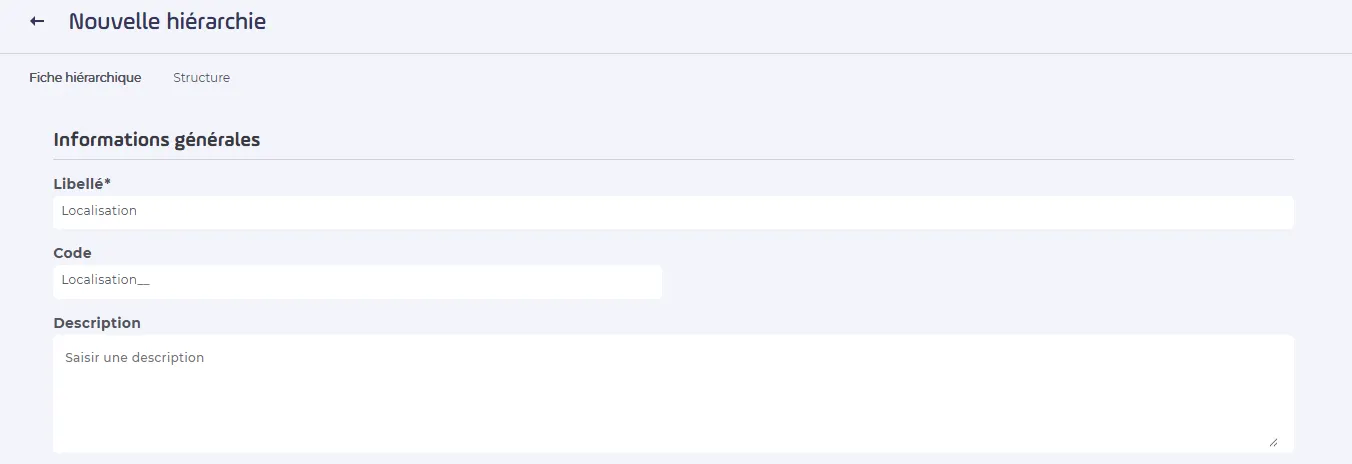
Configuration de la hiérarchie
Il est possible de définir une hiérarchie comme géographique, afin de visualiser vos données sur une carte :
- Activer
 Données géographiques si vous le souhaitez. Pour information, la source du géocodage est Geoservices.ign.fr ou un import de fichier .geojson. Gérer les données géographiques - Importer une source de données géographiques
- Définir les paramétrages :


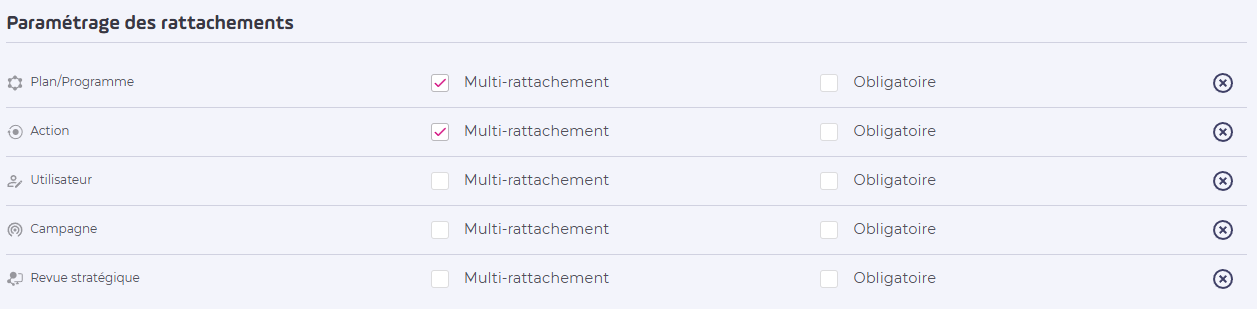
Paramétrage des rattachements
Il est possible de paramétrer le rattachement de cette hiérarchie sur des objets comme les plans ou les actions.
- Cliquer sur Ajouter un module pour ajouter un paramétrage plan/programme, action, utilisateur, campagne ou revue stratégique.
Ainsi, vous pourrez définir deux paramètres :
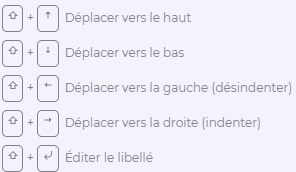
- Cliquer sur No access. Cet onglet va permettre de construire la hiérarchie.
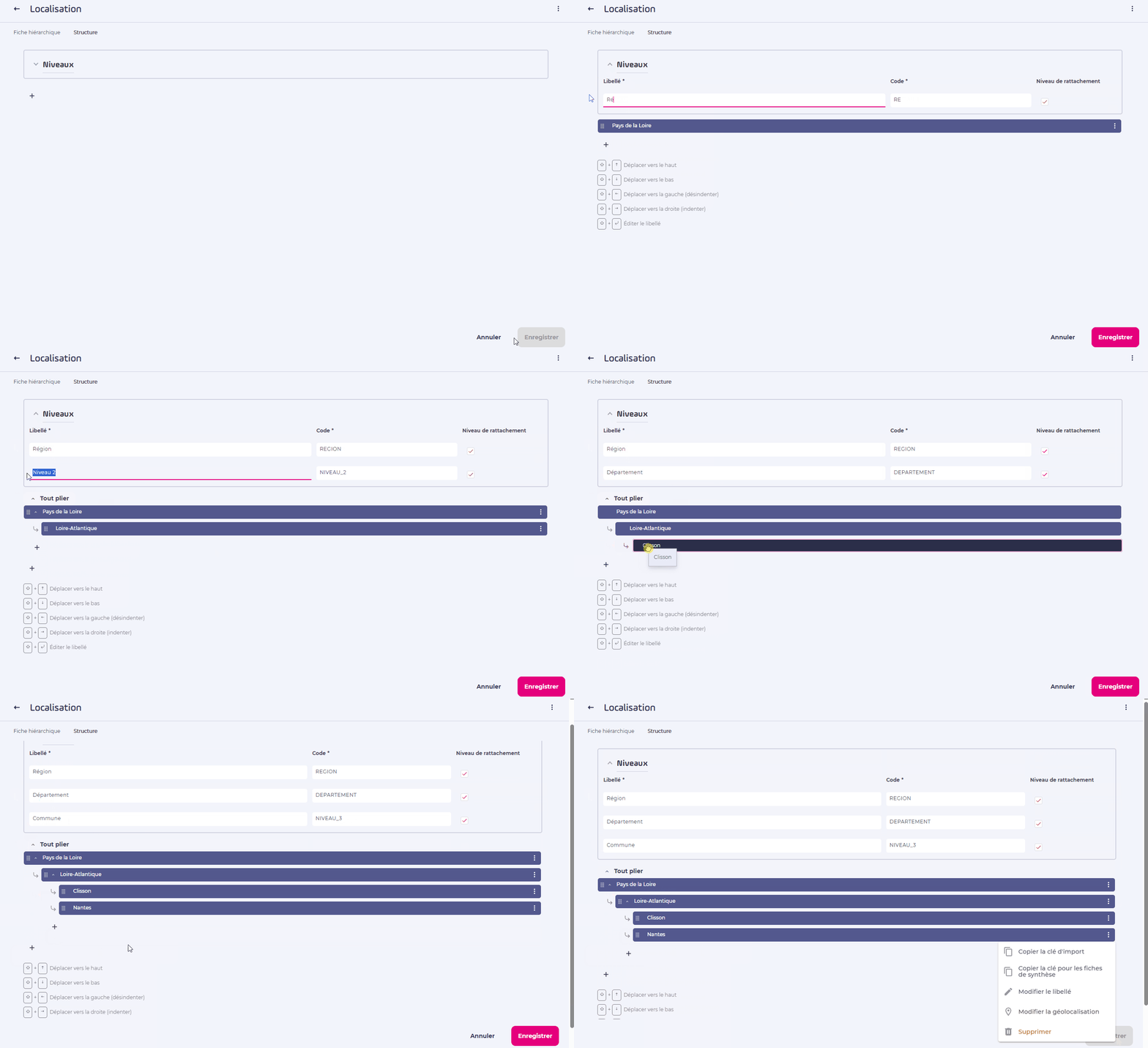
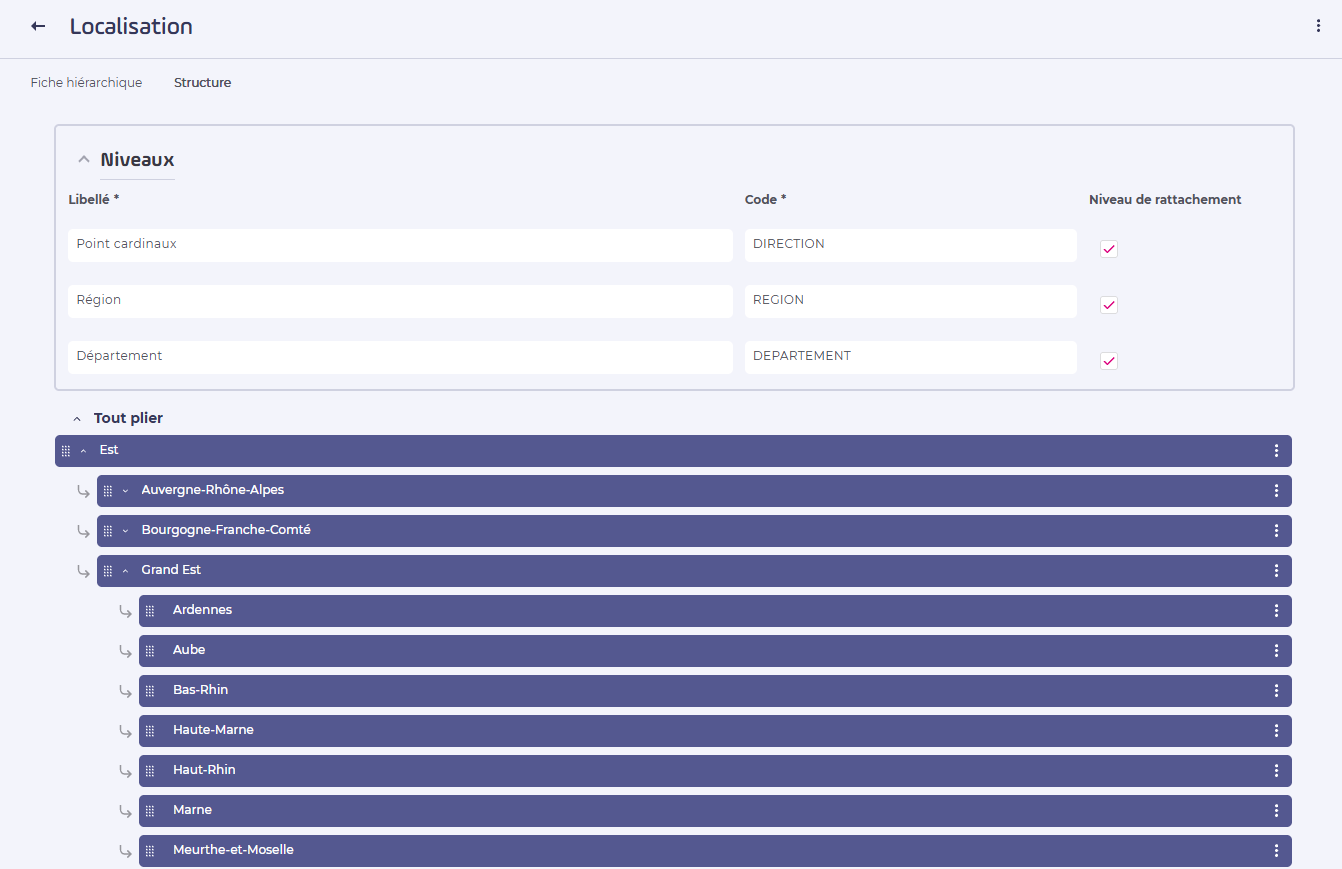
Avec un attribut géographique
La zone est un champ de l'objet, comme n'importe quel autre attribut. Vous renseignez sa valeur dans l'onglet Détails de l'objet.
- Cliquer sur Administration >
 Attributs de la plateforme.
- Cliquer sur le type d’attributs que vous souhaitez créer.
- Remplir les différents champs, et notamment le Type
Géographique. - Compléter le paramétrage :
- Cliquer sur Enregistrer.
Importer une source de données géographiques
Droit requis :  Importer une source de données géographiques
Le fichier doit être au format GeoJSON, avec des polygones, des lignes ou des points. Sa taille est limitée à 50 Mo par défaut. Chaque zone doit porter un libellé. Un code unique par zone est facultatif, mais recommandé (un code INSEE, par exemple) : il sert de code métier.
- Cliquer sur Administration > Données géographiques.
La liste des sources de données géographiques s'affiche.
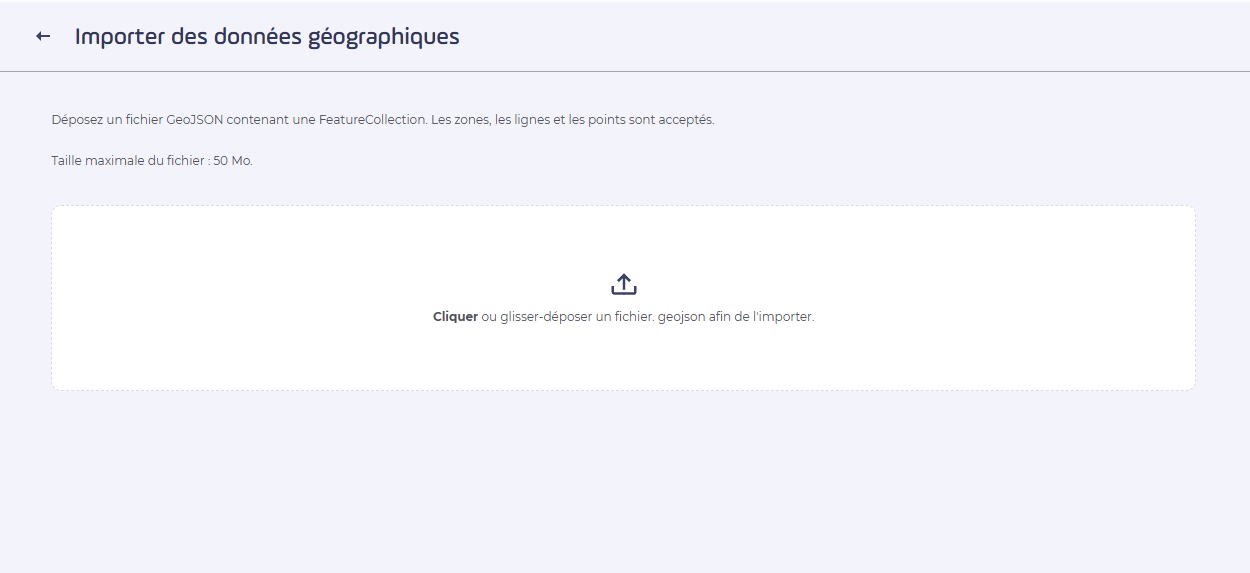
- Cliquer sur Importer un fichier GeoJSON. L'écran d'import s'ouvre.
- Déposer le fichier GeoJSON dans la zone prévue, ou cliquer dans la zone pour le sélectionner. Le fichier est téléversé, puis le formulaire d'import s'affiche.
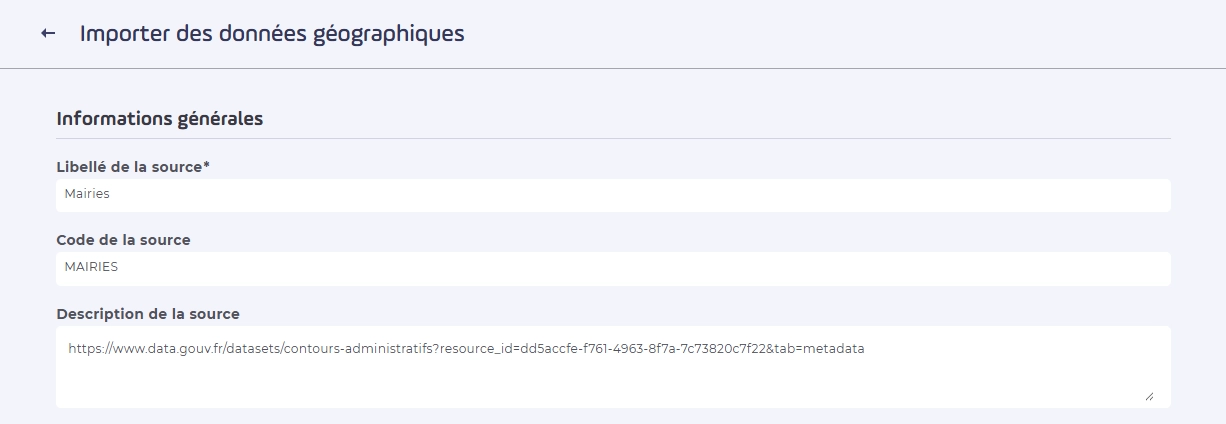
- Compléter les différentes informations :
- Renseigner le Libellé de la source.
- Renseigner le Code de la source. Il doit être unique.
- Renseigner la Description de la source, si vous le souhaitez.
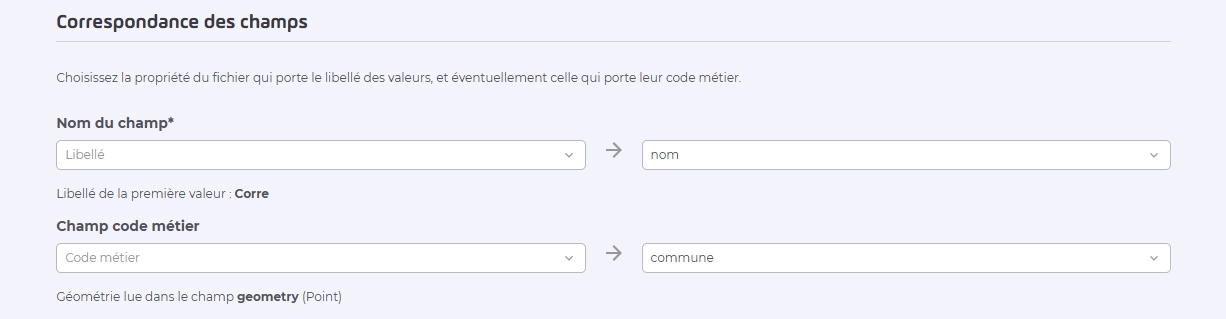
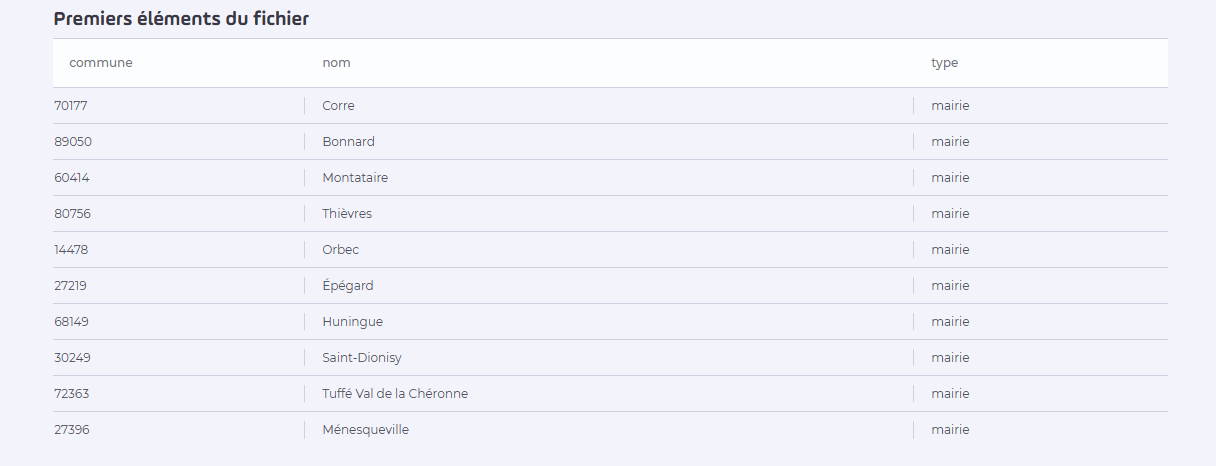
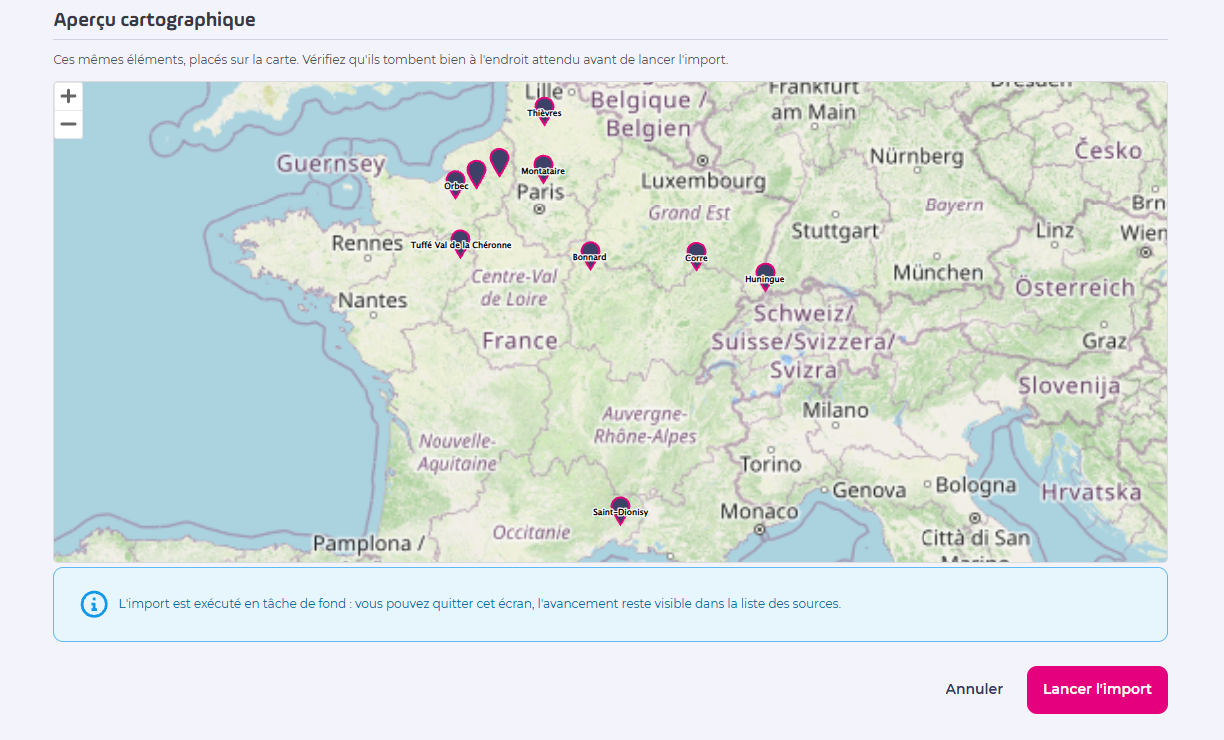
- Cliquer sur Lancer l'import.
L'import s'exécute en tâche de fond. Vous pouvez quitter l'écran, l'avancement reste visible dans la liste des sources :
Téléversement du fichier en cours (x %).
La source est importée. Dans la liste, son statut passe de Import en cours à Importée.
Si vous l’avez activée, vous recevez une notification à la fin de l’import. Voir  Gérer les notifications.
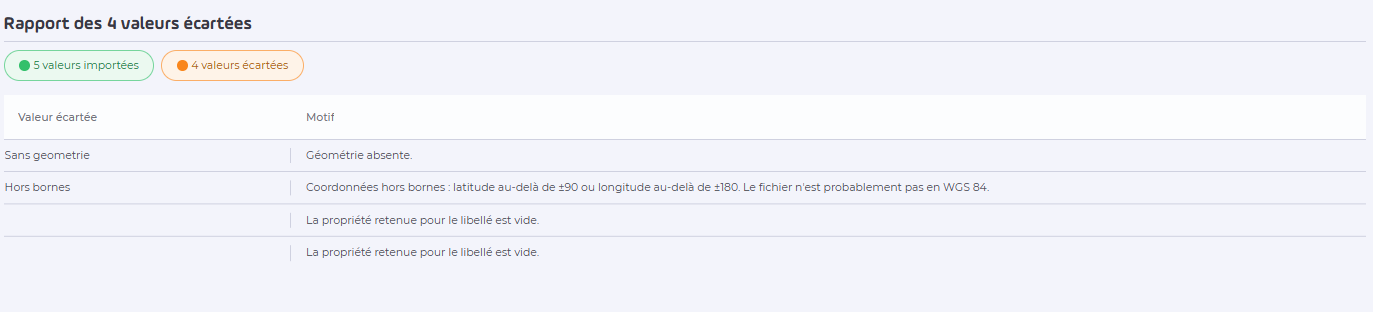
Une fois que l’import est terminé, un rapport d'import indique les valeurs importées et celles écartées, avec le motif.
Mettre à jour un fichier
Il n'est pas possible de réimporter un fichier dans une source déjà importée. Voici la procédure à suivre si votre fichier est obsolète :
- Importer le nouveau fichier comme une nouvelle source, en suivant les étapes ci-dessus.
- Modifier la source de chaque attribut et de chaque hiérarchie qui utilisaient l'ancienne source, pour choisir la nouvelle.
- Remplacer, sur vos objets, les valeurs géographiques qui venaient de l'ancienne source par des valeurs de la nouvelle.
- Supprimer l'ancienne source. Elle ne peut pas être supprimée tant qu'une hiérarchie, un attribut ou un objet porteur d'une valeur issue de cette source l'utilise encore : c'est pourquoi les étapes 2 et 3 passent avant.
Gérer vos sources de données géographiques
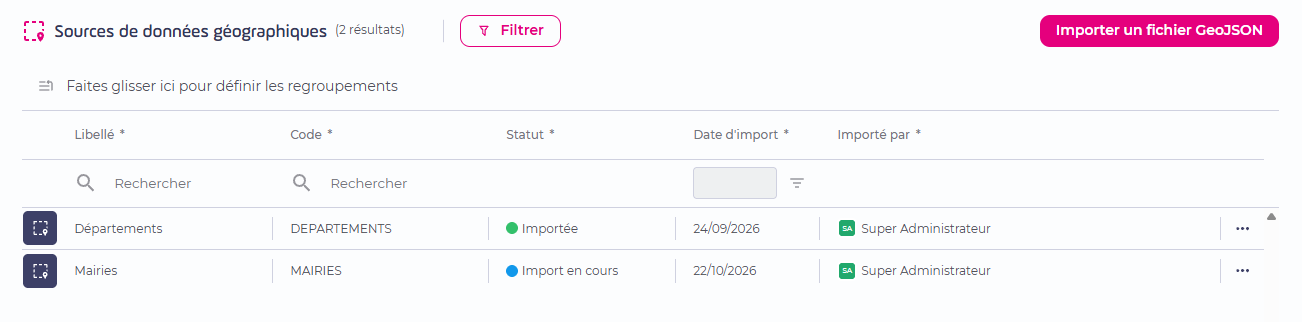
La liste des sources affiche, pour chacune, son libellé, son code, son statut, sa date d'import et la personne qui l'a importée.
Statuts d'une source
Le statut indique où en est l'import de la source. Il est affiché avec une couleur dans la liste.
Statut | Couleur | Ce que cela signifie |
En attente | ⚪ Gris | La source est créée, l'import n'a pas encore démarré. |
Import en cours | 🔵 Bleu | Le fichier est en cours de traitement. Vous pouvez quitter l'écran. |
Importée | 🟢 Vert | L'import est terminé et tous les éléments du fichier sont utilisables. |
Importée partiellement | 🟠 Orange | L'import est terminé, mais une partie des éléments du fichier a été écartée. Le rapport d'import indique lesquels, avec le motif. |
Échec | 🔴 Rouge | Aucun élément n'est utilisable : fichier invalide, erreur technique, ou tous les éléments ont été écartés. |
Modifier une source
Vous pouvez modifier le Libellé, le Code et la Description d'une source. La correspondance des champs et le fichier ne se modifient pas.
- Cliquer sur Administration > Données géographiques.
La liste des sources de données géographiques s'affiche.
- Cliquer sur la source de données de votre choix.
Supprimer une source
Une source ne peut pas être supprimée dans trois cas :
- un import est en cours pour cette source,
- une hiérarchie ou un attribut la retient comme référentiel,
- ou un objet porte une valeur qui s'appuie sur elle.
Dans les deux derniers cas, le message d'erreur indique les objets concernés.
- Cliquer sur Administration > Données géographiques.
La liste des sources de données géographiques s'affiche.
- Sélectionner la/les source(s) dans la liste.
- Cliquer sur le
 Menu contextuel.
- Cliquer sur
 Supprimer.
Une fenêtre de confirmation s’affiche.
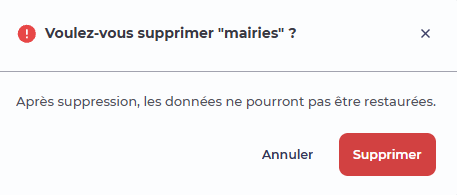
- Cliquer à nouveau sur Supprimer.
La source est supprimée. Elle n'apparaît plus dans la liste.
Visualiser vos données sur une carte
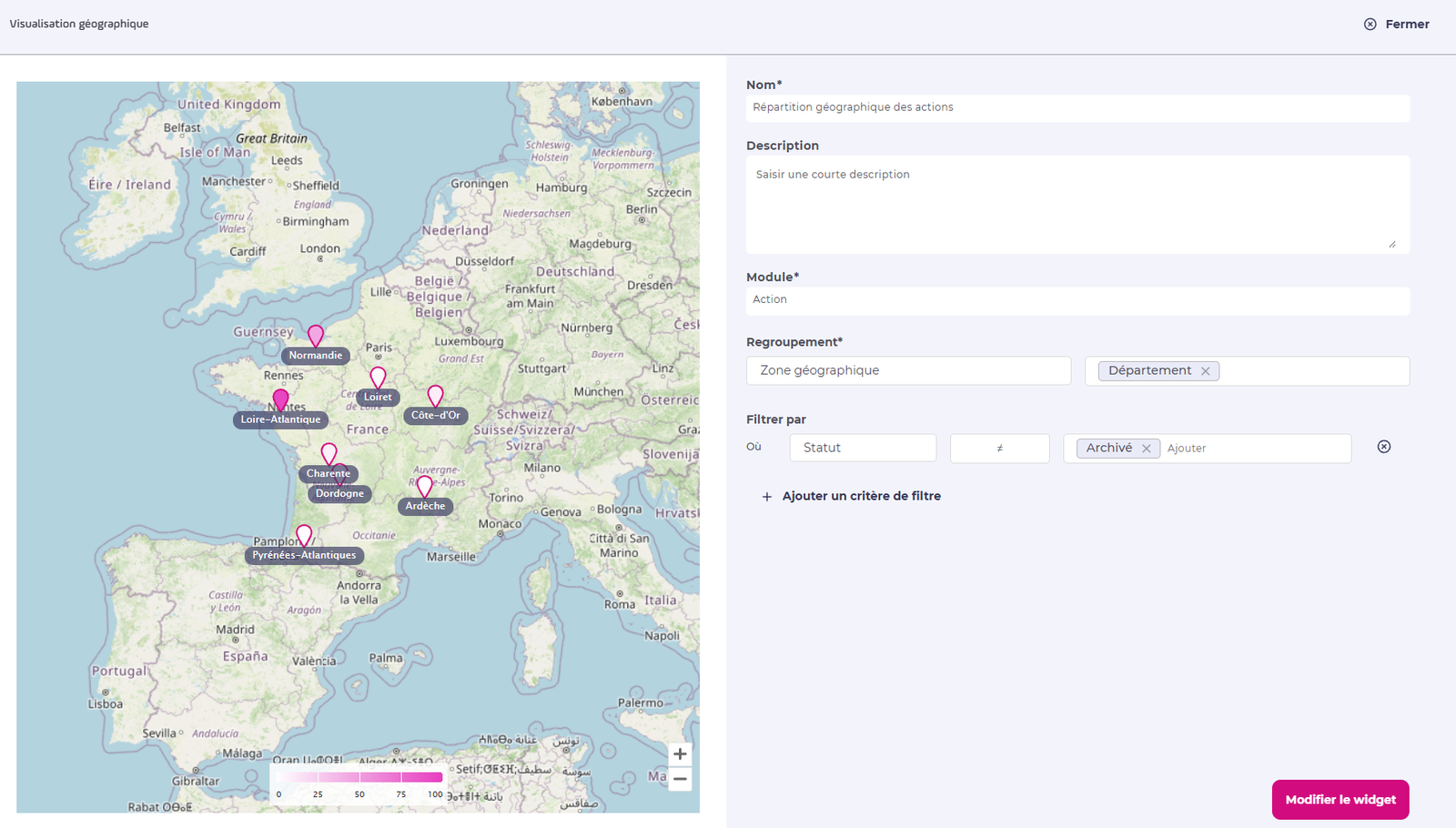
Le widget  Visualisation géographique affiche les informations de vos plans et actions sous la forme d'une carte.
- Ouvrir le tableau de bord de votre accueil, d'un programme ou d'un plan.
- Cliquer sur Ajouter un widget.
- Sélectionner le widget Visualisation géographique.
- Renseigner le Nom du widget.
- Renseigner la Description du widget.
- Sélectionner le Module dont vous voulez afficher les objets (plans ou actions).
- Sélectionner, dans le champ Regroupement, l'attribut ou la hiérarchie de type géographique sur lequel regrouper les données.
- Sélectionner les niveaux à afficher sur la carte.
- Ajouter un filtre, si vous le souhaitez.
- Cliquer sur Enregistrer.
Pour retrouver le widget plus rapidement, utilisez la recherche.
La fenêtre de configuration du widget s'ouvre.
Le widget s'affiche sur votre tableau de bord. Vos plans et actions sont placés sur la carte, selon le regroupement et les niveaux choisis.
Exporter vos données géographiques
Vous pouvez exporter des plans, des programmes ou des actions au format GeoJSON, avec leurs données géographiques.
Droits requis : Consulter une action et/ou Consulter un programme ou un plan, selon les objets exportés
- Ouvrir la liste des
 Plans, des
 Programmes ou des
 Actions.
- Cocher les objets à exporter.
- Cliquer sur Exporter.
- Cliquer sur Exporter en GeoJSON.
- Cliquer sur le champ Géographie à exporter.
- Sélectionner, dans la liste, une hiérarchie ou un attribut géographique.
- Cliquer à nouveau sur Exporter.
Une fenêtre s'ouvre et rappelle le périmètre de l'export.
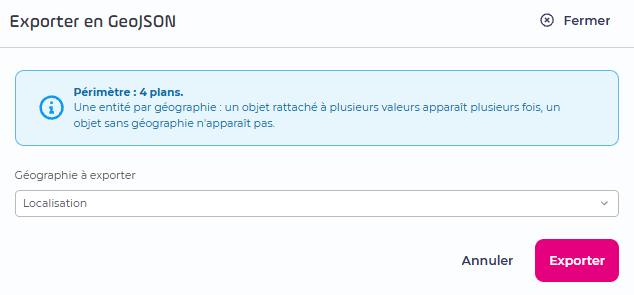
Une liste s'affiche, avec d’un côté des attributs de type géographique et ensuite les hiérarchies de type géographique.
Le fichier GeoJSON est créé. Son nom se compose du nom du module et de la date du jour (année, mois, jour). Fichier d’exemple :

