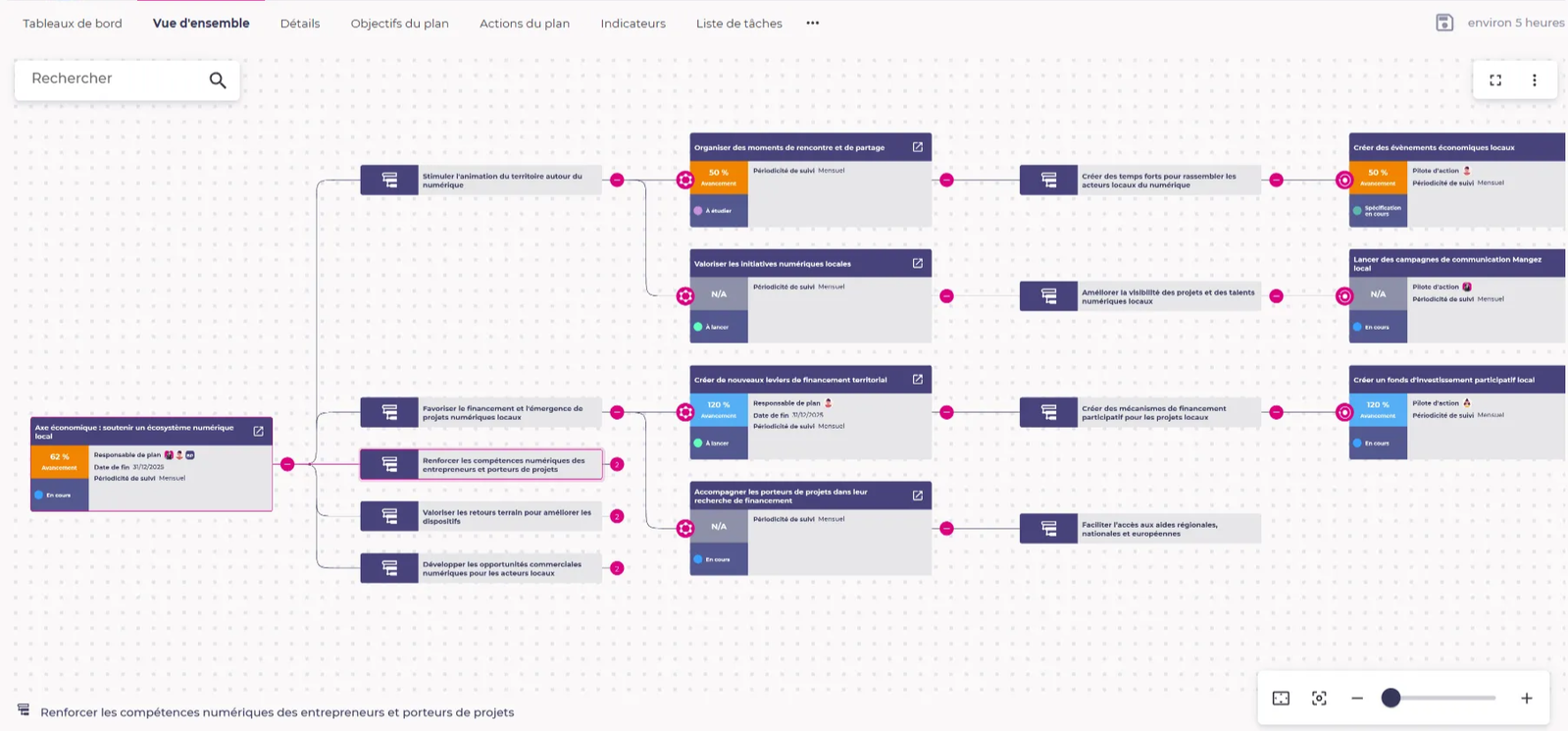
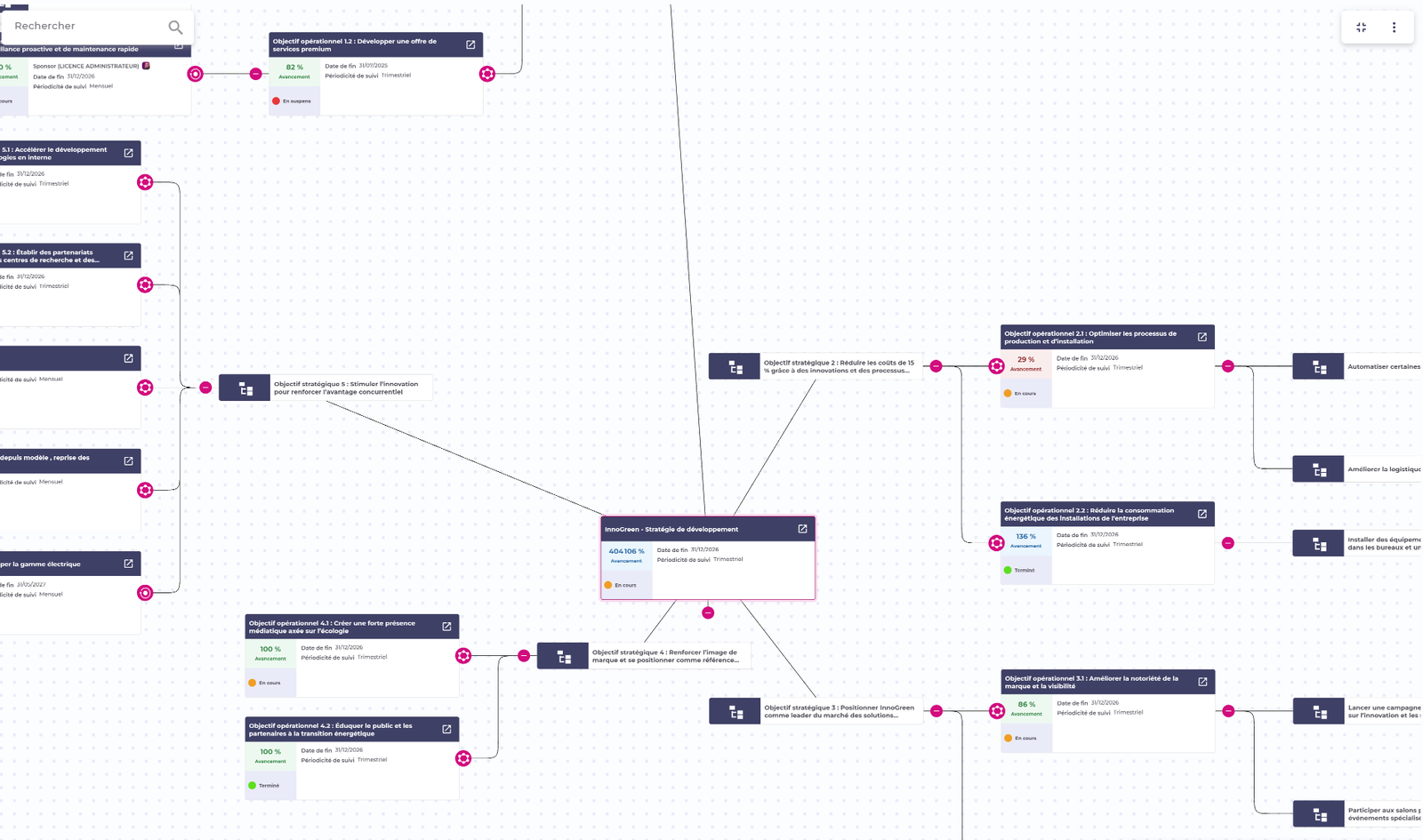
Cet onglet vous permet de visualiser votre plan sous la forme d’une carte mentale, pour prendre de la hauteur sur les différents objectifs ou actions.
Cet onglet vous permet de visualiser votre plan/programme sous la forme d’une carte mentale, pour prendre de la hauteur sur les différents objectifs ou actions.
Des informations sont présentes sur chaque carte, comme l’avancement, le statut, le responsable de plan, etc.
Voici les actions que vous pouvez réaliser sur cet écran :
Chaque nœud rose peut être plié ou déplié pour afficher ou non la structure au-dessous. Le nombre correspond au nombre de plans et actions contenus à un niveau inférieur.
Vous pouvez zoomer ou dézoomer facilement pour voir les informations qui vous intéressent.
Il est possible de naviguer dans la vue d’ensemble au clavier.
Le titre de chaque objet en sélection (programme, plan, objectif, action) s’affiche en bas à gauche de l’écran.
Replie tous les nœuds pour ne garder que le plan ou le programme et le premier niveau en dessous. La vue se recentre ensuite.
Masque les objectifs de la vue d’ensemble. Les éléments sont alors reliés directement à leur plan ou programme, sans niveau intermédiaire, ce qui rend la vue plus lisible quand elle contient beaucoup d’objets. Ce bouton est disponible dans le  Menu contextuel de la vue d’ensemble. Pour réafficher les objectifs, utilisez Afficher les objectifs.
Réaffiche les objectifs masqués dans la vue d’ensemble. Ce bouton est disponible dans le Menu contextuel de la vue d’ensemble.
Permet de choisir le sens de lecture de la vue d’ensemble. Par défaut, elle s’affiche De gauche à droite. Vous pouvez aussi choisir De droite à gauche, De haut en bas, De bas en haut ou En étoile.
De haut en bas donne un affichage en organigramme. En étoile place le plan ou le programme au centre, avec les éléments rattachés tout autour. Cette option est disponible dans le Menu contextuel de la vue d’ensemble.

Permet de déplier tous les nœuds des plans, actions ou objectifs enfants, afin de voir toutes les dépendances et informations dans une vue complète.

Permet de revenir à une vue plus macroscopique une fois que vous avez navigué dans des cartes.

Permet d’ouvrir facilement un programme, un plan ou une action dans un nouvel onglet.

Permet de changer l’aspect visuel des liens, avec un rendu plus linéaire ou plus direct. Ce bouton est disponible dans le Menu contextuel de la vue d’ensemble.
 Rechercher dans la liste
Vous pouvez rechercher un objet dans une liste facilement via ce bouton. Saisissez le nom du programme, plan, action… recherché ou un mot-clé, et les objets correspondants seront les seuls affichés dans la liste.

Passez en mode présentation et affichez l’écran en plus grand.
Vous pouvez revenir à la vue classique ensuite.