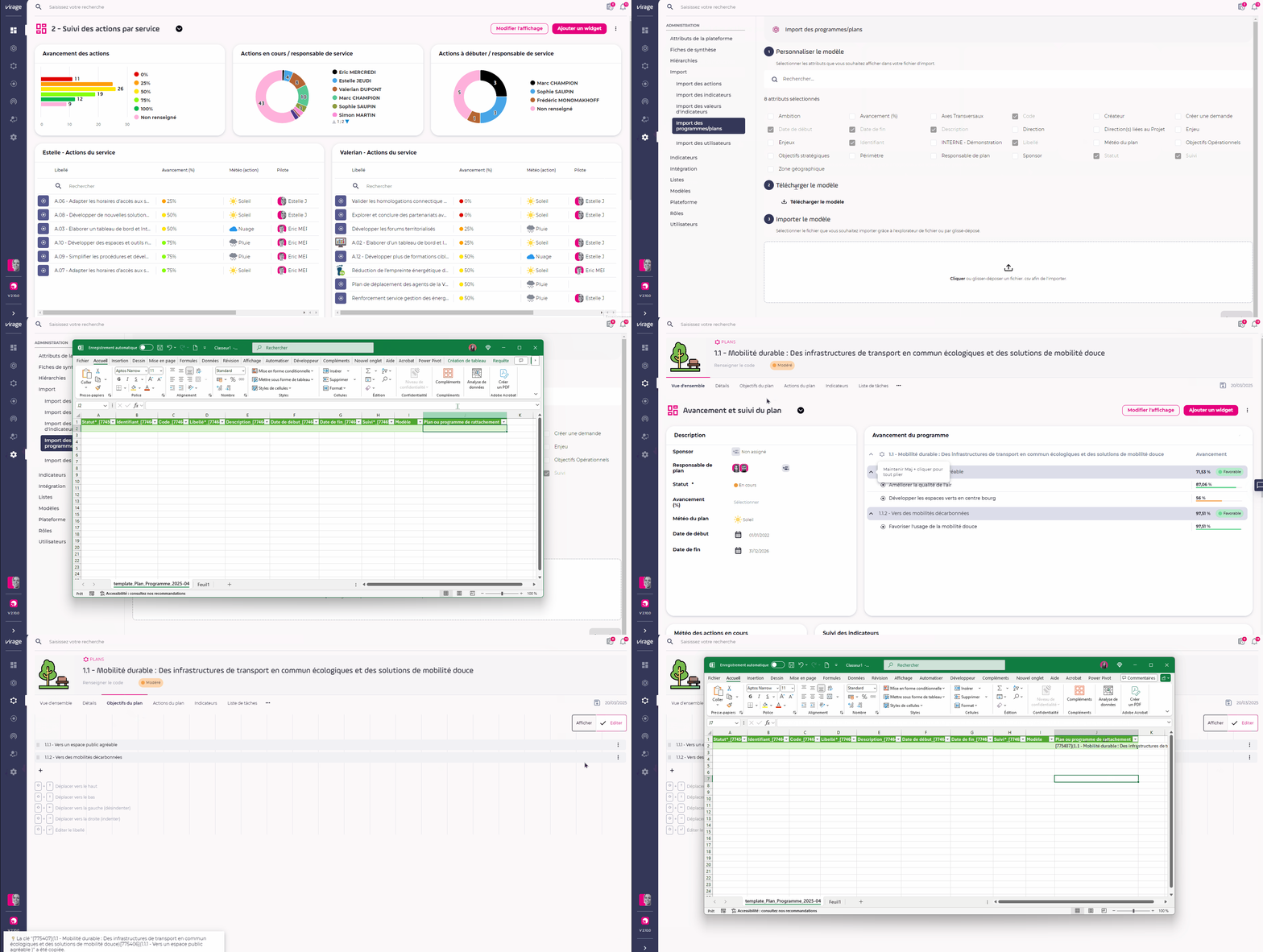
Importer des plans
Cet écran s’appelle Import des plans si les programmes ne sont pas activés sur votre plateforme.
Importer des plans/programmes
- Cliquer sur
 Administration > Import.
 - Cliquer sur
 Import des programmes/plans.
 - Sélectionner les attributs que vous souhaitez afficher dans votre fichier d’import. Vous pouvez les rechercher ou les cocher dans la liste.
- Cliquez sur
 Télécharger le modèle pour compléter les informations de ces plans/programmes. Voir
  Importer des plans/programmes - Fichier d’import
 - Glissez-déposez votre modèle une fois que les données ont été complétées.
- Cliquer sur Importer une fois que le fichier a été chargé et qu’il ne comporte pas d’erreur.

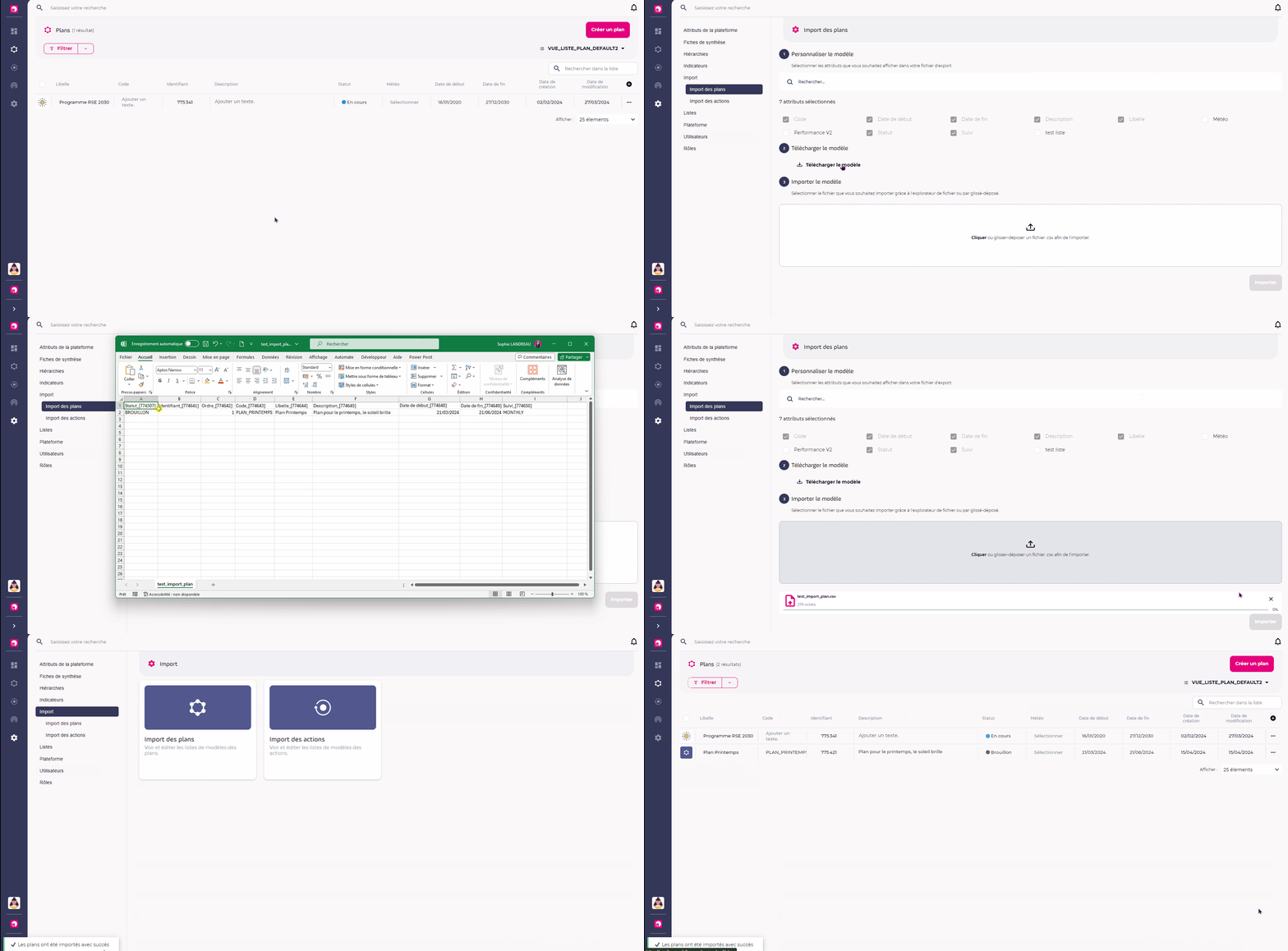
Le fichier d’import .csv ne s’ouvre pas correctement dans Excel, comment faire ?
Fichier d’import
Plan / Programme
Statut* | Identifiant | Code | Libelle* | Description | Ordre | Date de début | Date de fin | Suivi* | Responsable de plan | Indicateurs à rattacher | Métriques à rattacher |
BROUILLON | (vide à la création) | PLAN_PRINTEMPS | Plan Printemps | Plan pour le printemps, le soleil brille | 1 | 21/03/2024 | 21/06/2024 | MONTHLY | estelle.jeudi | [123456],[789012] | [456789],[112233] |
Code de la valeur de liste, pas le libellé (voir Listes) | Identifiant unique du plan. À renseigner uniquement pour mettre à jour un plan existant | Code métier du plan | Titre du plan | Facultatif, peut être laissé vide | Position du plan dans son périmètre | Facultatif, peut être laissé vide | Facultatif, peut être laissé vide | Code du mode de saisie : MONTHLY/MENSUEL, QUARTERLY/TRIMESTRIEL, HALFYEARLY/SEMESTRIEL, ANNUALLY/ANNUEL | Identifiant utilisateur (voir Utilisateurs), ou code de rôle (voir Rôles) si c'est un rôle plutôt qu'une personne. Seuls les rôles généraux peuvent être importés | Identifiants des indicateurs partagés à rattacher, entre crochets (évite qu'Excel ne tronque les nombres), séparés par une virgule, espaces tolérés. Seuls les indicateurs partagés peuvent être rattachés ainsi | Même principe que pour les indicateurs |
Le fichier doit être au format .csv avec un séparateur ; et doit contenir une ligne d’en-tête.
La ligne d’en-tête ne doit pas changer du modèle : ne pas supprimer les identifiants entre crochets [123456]. Les attributs obligatoires sont signalés par une astérisque *.
- Les attributs sélectionnés dans la section Personnaliser le modèle sont ajoutés après
Suivi. Ensuite on retrouve les rattachements hiérarchiques, les rôles, puisModèle,Plan ou programme de rattachement,Indicateurs à rattacheretMétriques à rattacher. - Pour renseigner plusieurs éléments (plusieurs rôles, par exemple), séparez les codes par une virgule. Exemple : Pilote_action,Pilote_programme,Visualiseur
- Lors des modifications par import : laisser une cellule vide dans le fichier d'import ne supprime pas la valeur existante sur l'objet. Elle est simplement ignorée et la valeur actuelle est conservée.
- Si un identifiant d'indicateur ou de métrique ne correspond à aucun élément existant, ou correspond à un élément non partagé, le comportement d'erreur (bloquant ou partiel) reste aligné avec le comportement existant des imports.
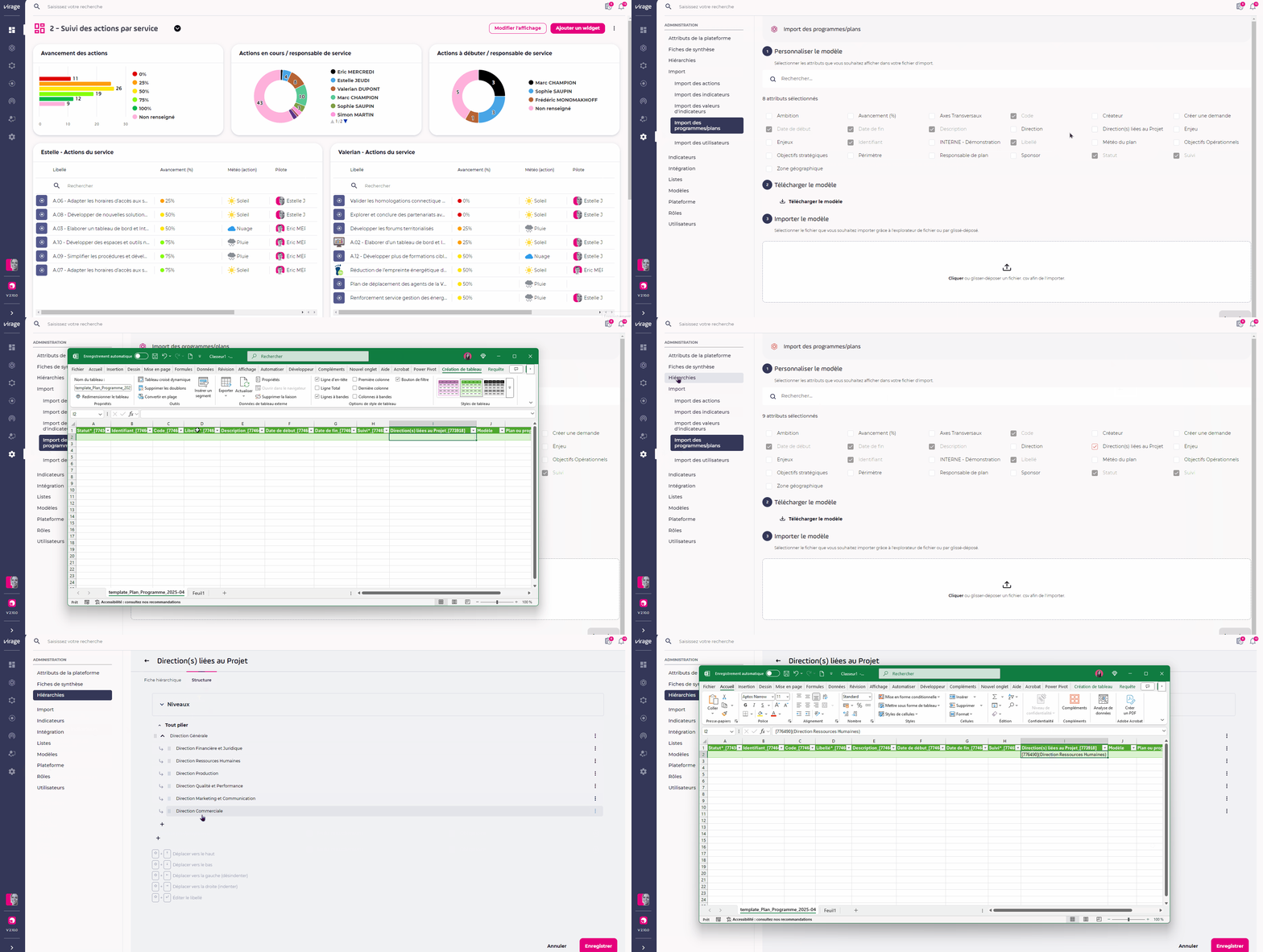
Rattacher un plan ou une action à un niveau hiérarchique via import
- Cliquer sur Import des programmes/plans ou
 Import des actions.
 - Cocher la hiérarchie souhaitée.
- Télécharger le modèle.
- Accéder à la hiérarchie en question et à l’onglet No access.
- Coller la clé dans le fichier d’import dans la colonne qui porte le nom de la hiérarchie.
- Importer le fichier.
Cliquer sur le  Menu contextuel du niveau souhaité puis Copier la clé d’import.
La clé doit avoir le même format que : Monde_[762812].
ou cliquer sur le Menu contextuel de la hiérarchie puis Exporter les clés d’import.
Les clés doit avoir le même format que : Monde_[762812].
Vous obtiendrez alors un fichier comme :
Rattacher un plan ou une action à une structure de plan parent via import
- Cliquer sur Import des programmes/plans ou Import des actions.
- Télécharger le modèle.
- Accéder au plan parent en question puis à l’onglet Objectifs du plan.
- Cliquer sur Éditer puis Copier la clé d’import.
- Coller la clé dans le fichier d’import dans la colonne
Plan ou programme de rattachement. - Importer le fichier.
La clé doit avoir le même format que : [523621](Plan Printemps)[523622](#1 Sécuriser le modèle).
Attention, un plan peut être rattaché à un seul plan parent, contrairement à une action qui peut avoir plusieurs plans parents.