

- Accéder à la liste des
 Plans ou des
 Programmes.
- Sélectionner les plans/programmes que vous souhaitez exporter en les cochant.
- Cliquer sur Exporter.
- Cliquer sur Exporter l’affichage en csv.
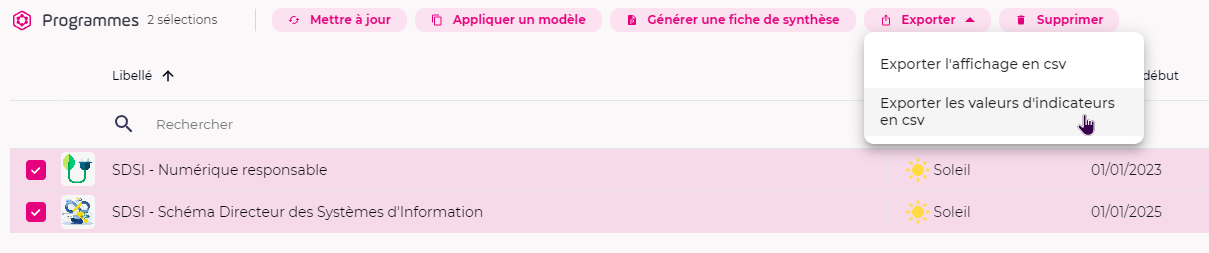
Permet d’exporter dans un fichier .csv les colonnes affichées dans votre liste, pour les objets cochés (actions, plans ou programmes).
Si votre liste contient une donnée géographique (attribut ou hiérarchie), une fenêtre Données géographiques s’ouvre avant l’export. Vous y choisissez le niveau de détail du fichier :
Libellé seul(par défaut) : le fichier est identique à l’export habituel.Libellé et coordonnées: trois colonnes sont ajoutées à droite de la colonne d’origine : latitude, longitude et type (Point, ou Centroïde de zone quand la position est calculée à partir d’une zone).Libellé et géométrie complète: trois colonnes sont ajoutées : géométrie, type de géométrie (Point, LineString, Polygon ou MultiPolygon) et code de la zone, s’il existe.
Les coordonnées sont en WGS 84, avec le point comme séparateur décimal. Un objet sans localisation garde sa ligne, avec les colonnes géographiques vides.
Cet export enrichi ne peut pas être réimporté. Pour modifier puis réimporter vos objets, utilisez l’export au format d’import.
Ce fichier reprend les colonnes affichées dans votre liste. Pour obtenir un fichier à modifier puis réimporter, utilisez l’export au format d’import, décrit juste en dessous.
Exporter au format d’import
Vous voulez modifier vos plans ou programmes dans Excel, puis les réimporter ? Exportez-les directement au format attendu par l’import.
Droit requis :  Importer des plans
- Accéder à la liste des Plans ou des Programmes.
- Cocher les plans ou programmes que vous souhaitez exporter.
- Cliquer sur Exporter.
- Cliquer sur Exporter au format d'import.
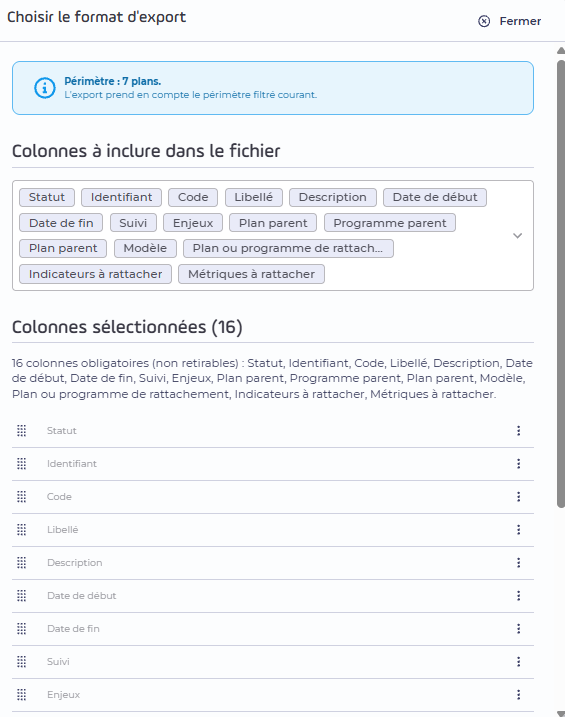
- Choisir les colonnes à inclure dans le fichier.
- Facultatif : cliquer sur le
 Menu contextuel d’une colonne pour changer sa place.
- Facultatif : cliquer sur Monter en premier, Monter d’un rang, Descendre d’un rang ou Descendre en dernier.
- Cliquer sur Exporter.
Les colonnes obligatoires ne peuvent pas être retirées. Le fichier contient l’identifiant de chaque objet : au réimport, les plans et programmes existants sont mis à jour, pas recréés.
Le fichier .csv est prêt à être modifié puis réimporté. Voir  Importer des plans/programmes.
Exporter les clés d’import
Vous voulez rattacher des plans ou des actions à des objectifs dans un fichier d’import ? Exportez en une fois les clés des objectifs de plusieurs plans ou programmes.
- Accéder à la liste des Plans ou des Programmes.
- Cocher les plans ou programmes dont vous voulez les clés.
- Cliquer sur Exporter.
- Cliquer sur Exporter les clés d’import.
Un seul fichier .csv est téléchargé, même si vous avez coché plusieurs plans ou programmes.
Il contient une ligne par objectif, avec le plan ou programme, le libellé de l’objectif, sa clé d’import et son chemin complet.
Collez la clé dans la colonne de rattachement de votre fichier d’import. Voir Importer des plans/programmes et  Importer des actions.
Exporter les clés de fiche de synthèse
Vous voulez remplir une variable dans un modèle de fiche de synthèse ? Exportez en une fois les clés des objectifs de plusieurs plans ou programmes.
- Accéder à la liste des Plans ou des Programmes.
- Cocher les plans ou programmes dont vous voulez les clés.
- Cliquer sur Exporter.
- Cliquer sur Exporter les clés de fiche de synthèse.
Un seul fichier .csv est téléchargé, même si vous avez coché plusieurs plans ou programmes.
Chaque export ne contient qu’un seul type de clé. Pour avoir les clés d’import et les clés de fiche de synthèse, lancez les deux exports.