

Ce guide vous accompagne dans l’utilisation des indicateurs, métriques et attributs afin de produire des données pertinentes, fiables et exploitables dans votre plateforme.
Nous vous proposons une bibliothèque d’indicateurs de référence pour :
- simplifier la création de votre plateforme,
- lancer la réflexion et inspirer,
- capitaliser sur de bonnes pratiques.
Cette bibliothèque est exhaustive afin de s’adapter à la diversité des organisations et plans stratégiques. Elle s’appuie sur :
- des axes de pilotage inspirés du Balanced Scorecard, intégrant une dimension RSE,
- des métiers types des organisations, structurés autour d’une chaîne de valeur,
- des domaines d’application (public, privé, mixte).
Introduction
Qu’est-ce qu’un indicateur ? Comment peut-on mesurer des données qualitatives et quantitatives ? Où ajouter ces indicateurs ?
Indicateurs qualitatifs

Attribut
Les attributs sont des caractéristiques qualitatives ajoutées à une action ou à un plan afin d’apporter une information contextuelle complémentaire aux KPI. Ils permettent d’évaluer un plan d’action au-delà des seules mesures chiffrées. Un attribut peut être de plusieurs types selon vos besoins : liste, texte riche, date, booléen… Certains attributs sont techniques : ils ont été créés à l’implémentation de votre plateforme. Il est possible de créer autant d’attributs que souhaité.
En savoir plus :  Gérer les attributs et les listes
Indicateurs quantitatifs

Indicateur local
Un indicateur local est spécifique à une seule action, un plan ou un programme. Il permet de suivre des besoins ponctuels ou propres à un projet précis. Sa valeur n’est pas mutualisée : chaque objet peut avoir sa propre mesure.
Indicateur partagé
Il s’agit d’un indicateur mutualisé et réutilisable dans plusieurs actions, plans ou programmes. Il est créé exclusivement depuis la liste des indicateurs partagés de la plateforme. Ce type d’indicateur assure une cohérence de suivi transversal sur l’ensemble de l’organisation.

C’est un indicateur mutualisé pour toute la plateforme. La valeur de la métrique sera identique pour tous les objets auxquels elle sera rattachée. Une métrique peut être constante ou variable. Une métrique correspond à une seule valeur, il n’y a pas de représentations contrairement aux indicateurs.
Une métrique sert souvent de variable pour calculer d’autres indicateurs.
En savoir plus :  Gérer les indicateurs et les métriques
En résumé
Type | Usage | Portée | Particularités |
 Indicateur local Indicateur local | Suivi spécifique | Une action / plan / programme | Valeur non mutualisée |
| Indicateur partagé | Suivi transversal | Toute la plateforme | Représentations multiples |
 Métrique Métrique | Donnée de référence | Toute la plateforme | Une seule valeur, utilisable dans des calculs |
En savoir plus :
1. Créer une liste
Nous vous invitons à créer trois listes qui seront utilisées par trois attributs d’indicateurs.
 Consulter un attribut pour accéder à la liste des attributs et à la liste des listes.
- Créer un attribut pour créer un nouvel attribut ou une nouvelle liste depuis la liste dans l’administration.
- Cliquer sur
 Administration >
  Listes.
 - Cliquer sur Créer une liste.
- Saisir un
 Libellé (le nom de la liste telle qu’elle apparaîtra ailleurs dans l’application).
 - Saisir un Code (saisi automatiquement une première fois, en étant identique au Libellé) et une Description.
- Cliquer sur
 Saisir une valeur de liste.
 - Remplir les différents champs :
- Cliquer à nouveau sur Saisir une valeur de liste si besoin et remplir les champs à nouveau.
- Cliquer sur Enregistrer.
Code
.svg) Glisser-déposer des valeurs pour les ordonner.
Vous pouvez également facilement
Glisser-déposer des valeurs pour les ordonner.
Vous pouvez également facilement  Supprimer l’une des valeurs.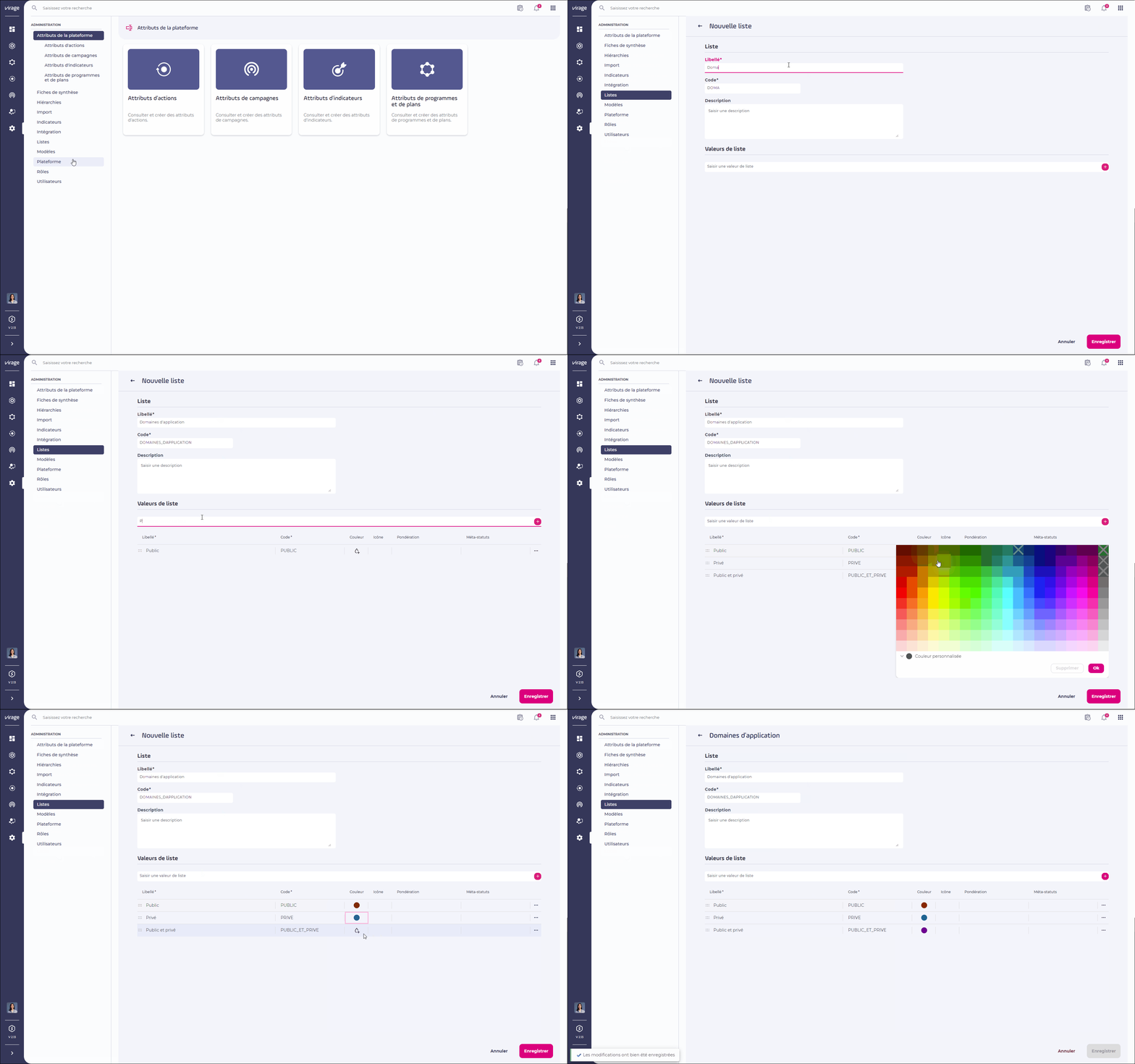
- Consulter un attribut pour accéder à la liste des attributs et à la liste des listes.
- Créer un attribut pour créer un nouvel attribut ou une nouvelle liste depuis la liste dans l’administration.
Listes de référence
Voici nos trois listes de référence, à créer sur votre plateforme et à associer à trois attributs d’indicateurs :
Vous pouvez changer des libellés ou des codes si vous le souhaitez. Dans ce cas, attention à les modifier également dans votre fichier d’import d’indicateurs.
Liste des axes
Libellé | Code |
01 - Financier / Économique | 01_FINANCIER__ECONOMIQUE |
02 - Clients / Parties prenantes | 02_CLIENTS__PARTIES_PRENANTES |
03 - Processus internes / Excellence opérationnelle | 03_PROCESSUS_INTERNES__EXCELLENCE_OPERATIONNELLE |
04 - Apprentissage et développement organisationnel | 04_APPRENTISSAGE_ET_DEVELOPPEMENT_ORGANISATIONNEL |
05 - Pilotage global et gouvernance | 05_PILOTAGE_GLOBAL_ET_GOUVERNANCE |
06 - Responsabilité sociétale et environnementale | 06_RESPONSABILITE_SOCIETALE_ET_ENVIRONNEMENTALE |
07 - Public | 07_SECTEUR_PUBLIC |
Liste des domaines d’application
Libellé | Code |
Public | PUBLIC |
Privé | PRIVE |
Public et privé | PUBLIC_ET_PRIVE |
Liste des métiers
Libellé | Code |
01 - Innovation | 01_INNOVATION |
02 - Achats | 02_ACHATS |
03 - Production | 03_PRODUCTION |
04 - Marketing | 04_MARKETING |
05 - Commerce | 05_COMMERCE |
06 - Logistique et CSM | 06_LOGISTIQUE_ET_CSM |
07 - Service client | 07_SERVICE_CLIENT |
08 - Qualité | 08_QUALITE |
09 - Finances | 09_FINANCES |
10 - Ressources Humaines | 10_RESSOURCES_HUMAINES |
11 - Management | 11_MANAGEMENT |
12 - RSE | 12_RSE |
13 - Systèmes d’information | 13_SYSTEMES_DINFORMATION |
90 - Public | 90_PUBLIC |
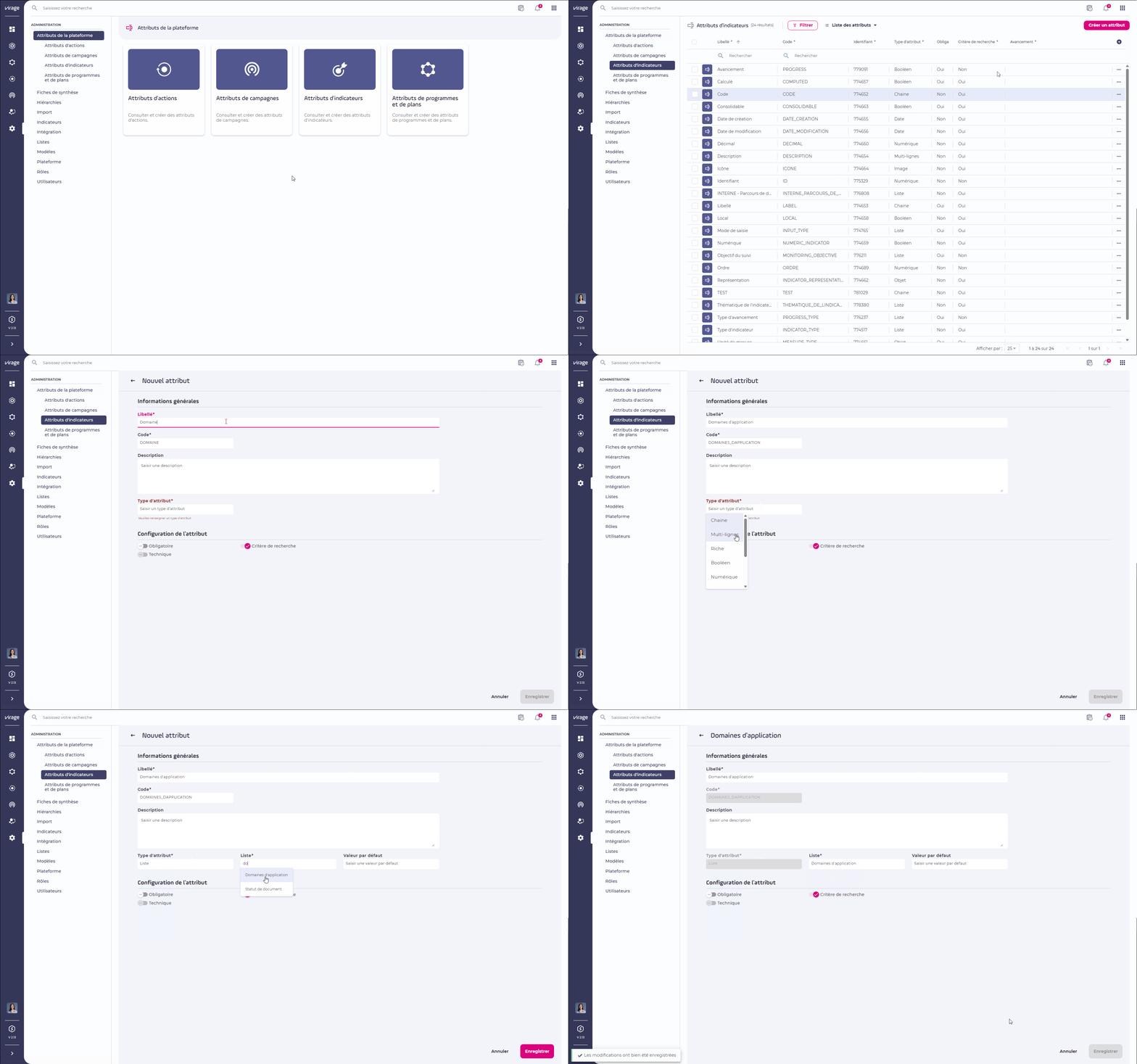
2. Créer des attributs d’indicateurs
- Cliquer sur Administration > Attributs de la plateforme.
- Cliquer sur
 Attributs d’indicateurs.
 - Remplir les différents champs :
- Cliquer sur Enregistrer.
CodeType
L’attribut est bien créé ! Il sera ajouté à vos indicateurs dans une section. Il pourra aussi potentiellement faire partie d’une campagne de collecte de données.
3. Récupérer le fichier modèle et l’exploiter
Téléchargez ce fichier pour obtenir votre bibliothèque d’indicateurs de référence :
Si vous n’êtes pas concerné par certains cas, n’hésitez pas à les supprimer de votre fichier. Vous pourrez aussi supprimer les indicateurs ultérieurement dans l’application.
Exemple : vous êtes une collectivité, vous n’êtes pas obligés d’importer les indicateurs qui ont Privé pour domaine d’application.
Le fichier doit être au format .csv avec un séparateur ; et doit contenir une ligne d’en-tête.
Les colonnes de ce fichier peuvent être :
CODE: code de l’indicateurLIBELLE: libellé de l'indicateurDESCRIPTION: description de l’indicateurINDICATEUR LOCAL:VRAIouFAUXpour définir si l’indicateur est local ou partagéUNITÉ DE MESURE:MEASURE_suivi du code de l’unité de mesure sélectionnée (voir les valeurs de liste associées).CONSOLIDABLE:VRAIouFAUXpour définir si l’indicateur est consolidable ou nonMODE DE SAISIE:YEAR_TO_DATEpour Cumulée par exercice,DATA_TO_DATEpour Cumulée à date,PERIODICpour Saisie par période.IDENTIFIANT: Identifiant de l’indicateur (uniquement pour une modification d’indicateur)VALIDABLE:VRAIouFAUXpour définir si l’indicateur est validable ou nonOBJECTIF DU SUIVI:INCREASE_NEGATIVEpour Augmentation de valeur comme négative ouINCREASE_POSITIVEpour Augmentation de valeur comme positive (voir les valeurs de liste associées)TYPE D'AVANCEMENT:PROGRESS_TARGETpour Avancement via la cible ouPROGRESS_TRAJECTORYpour Avancement via la trajectoire (voir les valeurs de liste associées)AVANCEMENT: pour définir si l’indicateur participe à l’avancement ou non. Laisser vide si l’indicateur ne participe pas à l’avancement.RATTACHEMENT INDICATEUR LOCAL: Identifiant de l’action, du plan ou du programme auquel rattacher l’indicateur. Cela fonctionne uniquement pour les indicateurs locaux. Il n’est pas possible de rattacher des indicateurs partagés par import à des actions, plans ou programmes.
Vérifiez bien que les données de votre fichier correspondent à des valeurs existantes dans l’application.
Le fichier d’import .csv ne s’ouvre pas correctement dans Excel, comment faire ?
4. Importer le fichier
Importer des indicateurs- Cliquer sur Administration > Import > Import des indicateurs.
- Cliquer sur le
 Menu contextuel.
 - Cliquer sur
 Télécharger le modèle.
 - Glissez-déposez votre fichier une fois que les données ont été complétées.
- Cliquer sur Importer une fois que le fichier a été chargé et qu’il ne comporte pas d’erreur.
Voici un exemple d’indicateurs importés, ici pour la valeur métier 13 : Systèmes d’Information. À vous d’ajouter ces indicateurs sur les actions, plans ou programmes pertinents pour vous.

Pour aller plus loin
Dans le fichier de référence (ainsi que sur votre application), les indicateurs ont une configuration particulière :
Ces options peuvent être modifiées depuis Administration > Indicateurs >  Indicateurs partagés > Configuration avancée d’un indicateur.
Si vous souhaitez ajouter d’autres indicateurs, il peut être également intéressant d’intégrer une nouvelle dimension à votre réflexion :
- Indicateur d’avancement : La bonne exécution de l’action, indépendamment de ses résultats
- Indicateur de réalisation : Les produits de l’action, les avancées en fonction de la cible qui avait été visée.
- Indicateur d’impact : Les conséquences dans leur ensemble, peu importe le lien aux objectifs de départ, comme les effets prévus ou imprévus, positifs ou négatifs, directs ou indirects…