

Liste des widgets disponibles

Exemples
Plateforme
Plan et programme
Campagne
Action

Progression

Analyse

Indicateurs

Éléments descriptifs
Nom du widget | Type de tableau de bord | Description | Carte | Exemple |
|---|---|---|---|---|
AccueilProgrammePlan | Afficher la progression d'un plan/programme
Ce widget permet de visualiser le niveau d’avancement d’un plan et de ses actions | 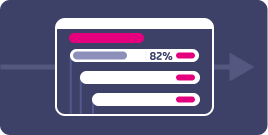 |  | |
AccueilProgrammePlanAction | 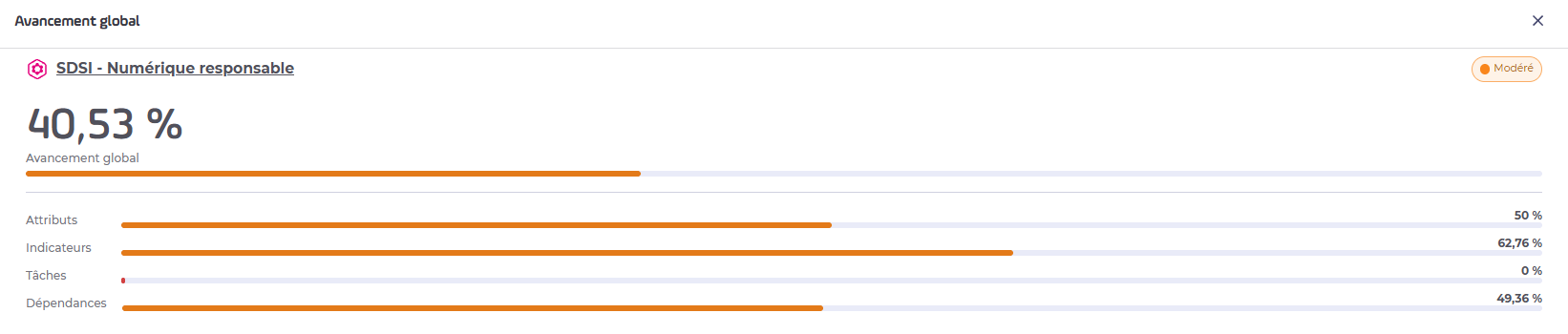 | |||
AccueilProgrammePlanAction | Afficher l'évolution des réalisations d'un indicateur en glissement entre deux périodes. Ce widget permet de visualiser si la valeur d’un indicateur est plus ou moins élevée comparée à la période précédente (mois/trimestre/année) | 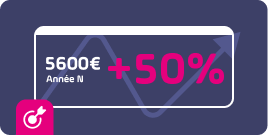 |  | |
AccueilCampagne | Afficher le pourcentage d'avancement global de la campagne. Permet de donner un chiffre allant de 0 à 100 qui donne le pourcentage d’avancement de la saisie de données de la campagne. Le chiffre s’accompagne d’une couleur (rouge/orange/vert) | .png) |  | |
AccueilProgrammePlan | Afficher une vue chronologique d'un plan/programme et de ses actions. Ce widget permet d’afficher la chronologie du plan ou du programme ainsi que des objets liés comme les autres plans ou les actions. Des informations comme le statut, la périodicité ainsi que les dates de début et de fin apparaissent également sur le widget. | 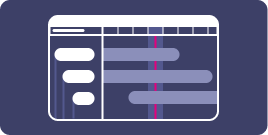 |  |


Nom du widget | Type de tableau de bord | Description | Carte | Exemple |
|---|---|---|---|---|
AccueilProgrammePlanActionCampagne | Afficher la répartition des actions, plans/programmes , indicateurs ou campagnes par le choix d'un champ descriptif (statut, météo, priorité, etc).
Sélectionnez le module action, plan, indicateur ou campagne, puis choisissez un attribut, un rôle ou un niveau hiérarchique pour regrouper les données.
Vous pouvez aussi filtrer les valeurs via des critères |  |  | |
AccueilProgrammePlanActionCampagne | Afficher le nombre d'éléments d'un module.
Ce widget permet d’afficher un nombre d’actions, d’indicateurs, de campagnes ou de plans.
Il est possible de filtrer ce nombre via des critères | 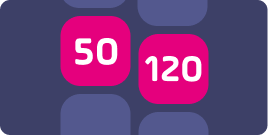 |  | |
AccueilProgrammePlanActionCampagne | Afficher la liste de tâches avec échéance d'un plan/programme ou d'une action. La liste de tâches permet de visualiser facilement : • les actions à réaliser, • les tâches en cours ou en retard, • les prochaines étapes à venir. Elle est accessible sous forme d’onglet dans chaque plan, programme ou action. Pour une lecture plus rapide, vous pouvez ajouter un graphique positionné en haut, en bas, à gauche ou à droite de la liste. Celui-ci offre une vue synthétique des tâches (en retard, terminées, en cours, etc.). Ce widget reprend les mêmes fonctionnalités que cet onglet, avec la possibilité de modifier directement les tâches. Dans un tableau de bord plateforme, vous pouvez également sélectionner le module “Tâche” pour afficher l’ensemble des tâches de tous vos plans, programmes et actions. Vous pouvez aussi appliquer des filtres (assignation, priorité, statut, etc.) pour affiner l’affichage. |  |  | |
AccueilProgrammePlanActionCampagne | Afficher la répartition des actions et plans/programmes par regroupement multi-critères. Permet de visualiser les données de vos indicateurs, campagnes, actions, plans et programmes selon des niveaux hiérarchiques, des attributs ou encore des rôles. Il est possible d’afficher les données sous plusieurs formes : - camembert - rayons de soleil Comment naviguer dans le graphique ? 1. Cliquez sur une portion pour “Entrer” dans ce groupe et voir la répartition du niveau suivant. Exemple : regroupement par Statut → Météo 2. Cliquez sur "En cours" pour visualiser la répartition par "Météo" uniquement des objets “En cours”. 3. Utilisez le fil d’Ariane pour remonter d’un niveau. Au survol, vous visualisez le détail de la portion (libellé, valeur, %). Le même fonctionnement s’applique au rayons de soleil et au Camembert ! |  | 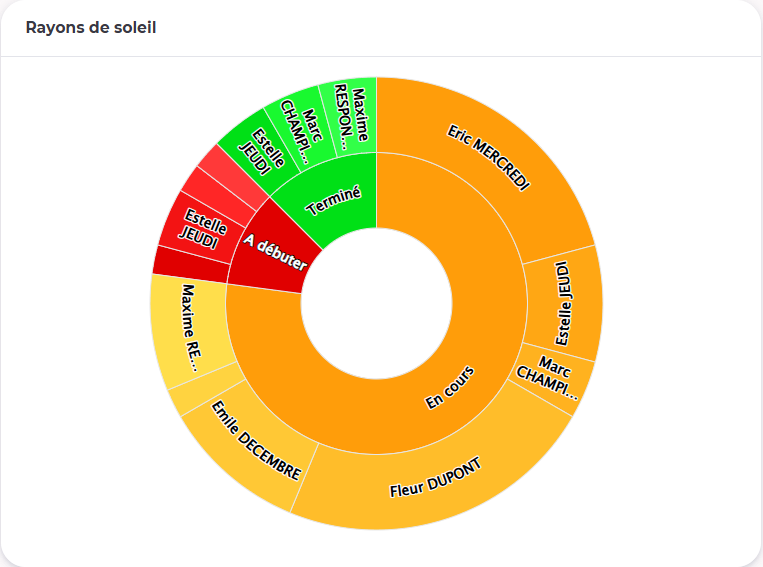 | |
AccueilCampagne | Afficher une liste détaillée de l'avancement d'une campagne. Permet de visualiser l’avancement de la saisie de chaque indicateur/attribut et action ou plan ajouté à la campagne. | 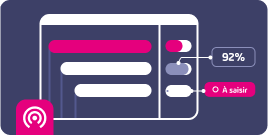 |  | |
AccueilProgrammePlan | Visualiser les modules de manière géographique Permet d’afficher les informations de vos plans et actions sous la forme d’une carte. Vous pouvez afficher des adresses précises ou des points d’intérêt déjà listés. | 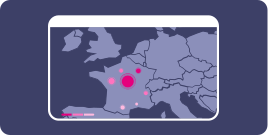 | ||
AccueilProgrammePlan | Afficher dans un tableau les attributs et les valeurs d'indicateurs d'un module. Permet d’afficher les valeurs d'indicateurs (réalisé, cible, etc.) et d'attributs qualitatifs des actions d'un plan ou d'un programme. | .png) |  |

Nom du widget | Type de tableau de bord | Description | Carte | Exemple |
|---|---|---|---|---|
AccueilProgrammePlanActionCampagne | Afficher les valeurs d'une ou plusieurs métriques. Ce widget vous permet d’afficher et de modifier les valeurs des métriques, qu’elle soient constantes ou variables. Vous pouvez choisir d’afficher les valeurs et le graphique, seulement le graphique, ou seulement les valeurs. | 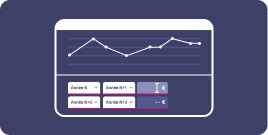 | ||
AccueilProgrammePlanAction | Afficher l'évolution d'un indicateur sous forme de graphique. Ce widget permet de visualiser les différentes valeurs d’un indicateur dans le temps. Choisissez votre indicateur puis l’action ou le plan où il est rattaché. Sélectionnez les valeurs à afficher (référence, cible, réalisé…) Il est possible d’afficher le widget sous plusieurs formes : - graphique linéaire - histogramme | 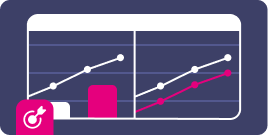 |  | |
AccueilProgrammePlanAction | Saisir rapidement des valeurs d'indicateurs des différents modules. | 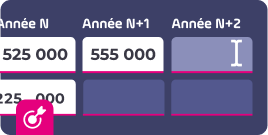 |  | |
AccueilProgrammePlan | Afficher les valeurs d'indicateurs des actions d'un plan/programme regroupées par indicateurs. Permet de visualiser des valeurs d’indicateurs d’un plan et de naviguer entre différentes périodes | 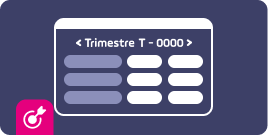 |  | |
AccueilProgrammePlan | Afficher les valeurs d'indicateurs d'un plan/programme regroupées par actions. Permet de visualiser des valeurs d’indicateurs des actions d’un plan et de naviguer entre différentes périodes |  |  | |
PlanProgrammeActionAccueil | Afficher les valeurs de la période en cours d'un indicateur Ce widget permet de montrer les différentes valeurs d’un indicateur (plan ou action) pour la période en cours. Vous pouvez afficher des valeurs comme la cible, la référence ou des valeurs consolidées (valeurs de l’indicateurs sur plusieurs actions par exemple) |  |  |
Nom du widget | Type de tableau de bord | Description | Carte | Exemple |
|---|---|---|---|---|
AccueilProgrammePlanActionCampagne | Afficher les attributs, hiérarchies et rôles d'un module sous forme de fiche. Ce widget permet d’afficher des éléments descriptifs (attributs, dépendances, hiérarchies, rôles) d’un plan, d’une action ou d’une campagne. Deux types d’affichage sont possibles : - en ligne - en colonne |  |  | |
AccueilProgrammePlanActionCampagne | Afficher une liste personnalisée des champs descriptifs disponibles d'un module. Permet de visualiser la liste d’indicateurs, d’actions ou de plans. Il est possible de sélectionner un affichage particulier et d’appliquer des filtres. Vous pourrez ainsi visualiser sur le tableau de bord plateforme la liste des actions dont vous êtes le pilote et qui dépendent du niveau hiérarchique “Direction Générale” par exemple. |  |  | |
ProgrammePlan | Afficher la structure des objectifs d'un plan/programme Il s’agit des mêmes éléments que l’on retrouve dans l’onglet Objectifs du programme ou du plan. | 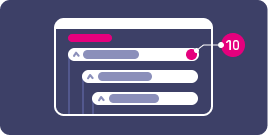 |  | |
AccueilAction | Afficher la liste des projets rattachés à une action spécifique depuis Project monitor ou Microsoft Planner. Permet d’afficher la liste des projets associés à une action provenant d’une intégration Project monitor (avec vues associées) ou Microsoft Planner. |  | 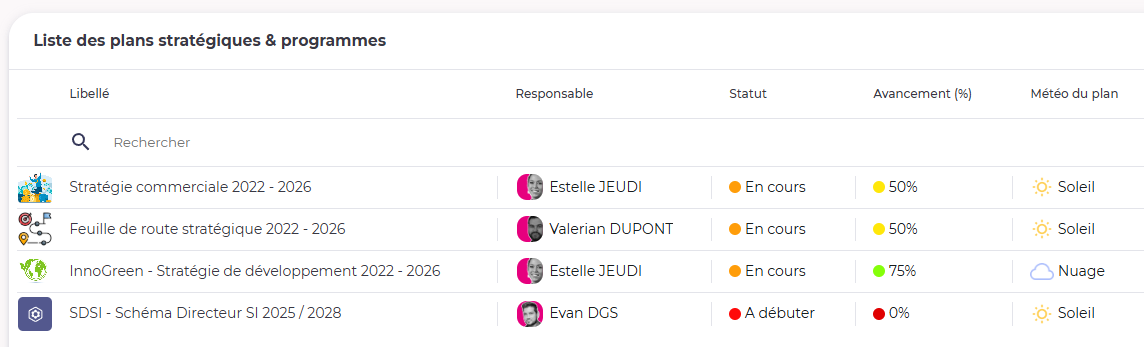 | |
AccueilProgrammePlanActionCampagne | Afficher une zone de saisie libre afin de partager de l'information ou prendre des notes. Permet de saisir des informations en texte riche (mise en forme, liens, mentions…). Il est possible de définir si le texte peut être modifié directement sur le tableau de bord ou uniquement via la modification plus avancée du tableau de bord. Le bouton Modification directe permet de modifier le texte directement sur le widget, sans passer par la configuration du widget (ne fonctionne pas sur les revues stratégiques) |  |  |