


Un modèle de plan sert de base pour créer ou mettre à jour vos plans plus vite. Les modèles se gèrent dans l’administration, pas depuis la liste des plans.
Accéder à la liste des modèles de plans
Droit requis :  Consulter un modèle de programme ou un plan
- Ouvrir
 Administration.
- Ouvrir
 Modèles.
- Ouvrir
 Modèles de plans.
La liste des modèles de plans s’affiche.
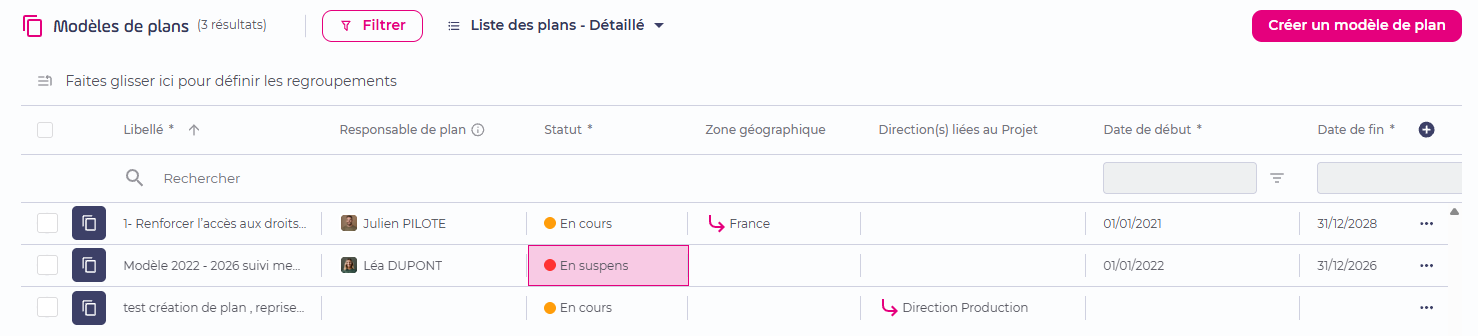
Créer un modèle de plan
Droit requis : Créer un modèle de programme ou un plan
Vous pouvez créer un modèle de plan à partir de rien, depuis la liste des modèles de plans.
- Accéder à la liste des modèles de plans : Modèles de plans.
- Cliquer sur
 Créer.
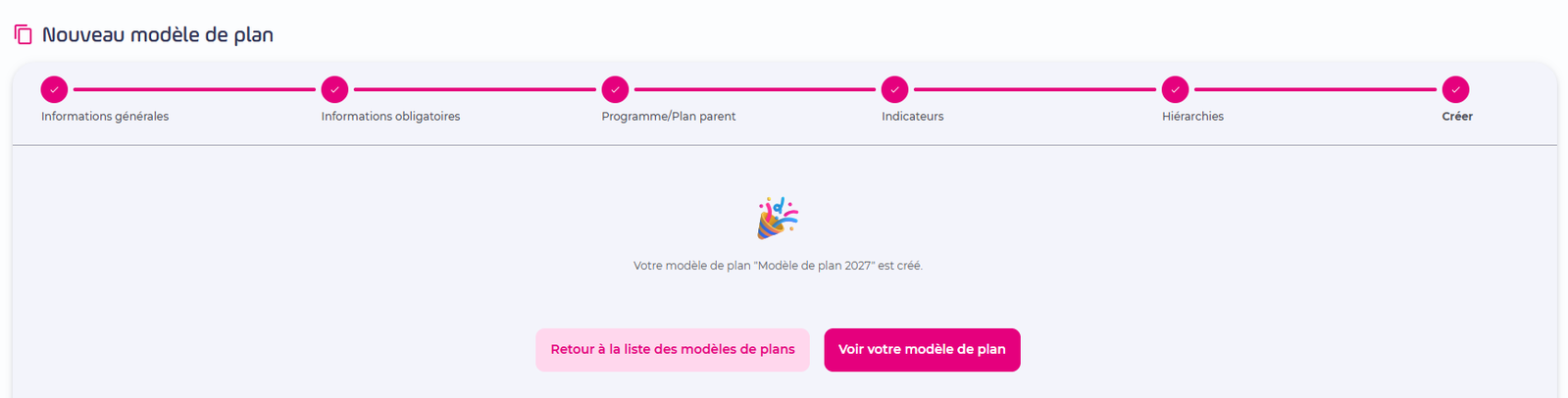
- Suivre les étapes via les différents onglets :
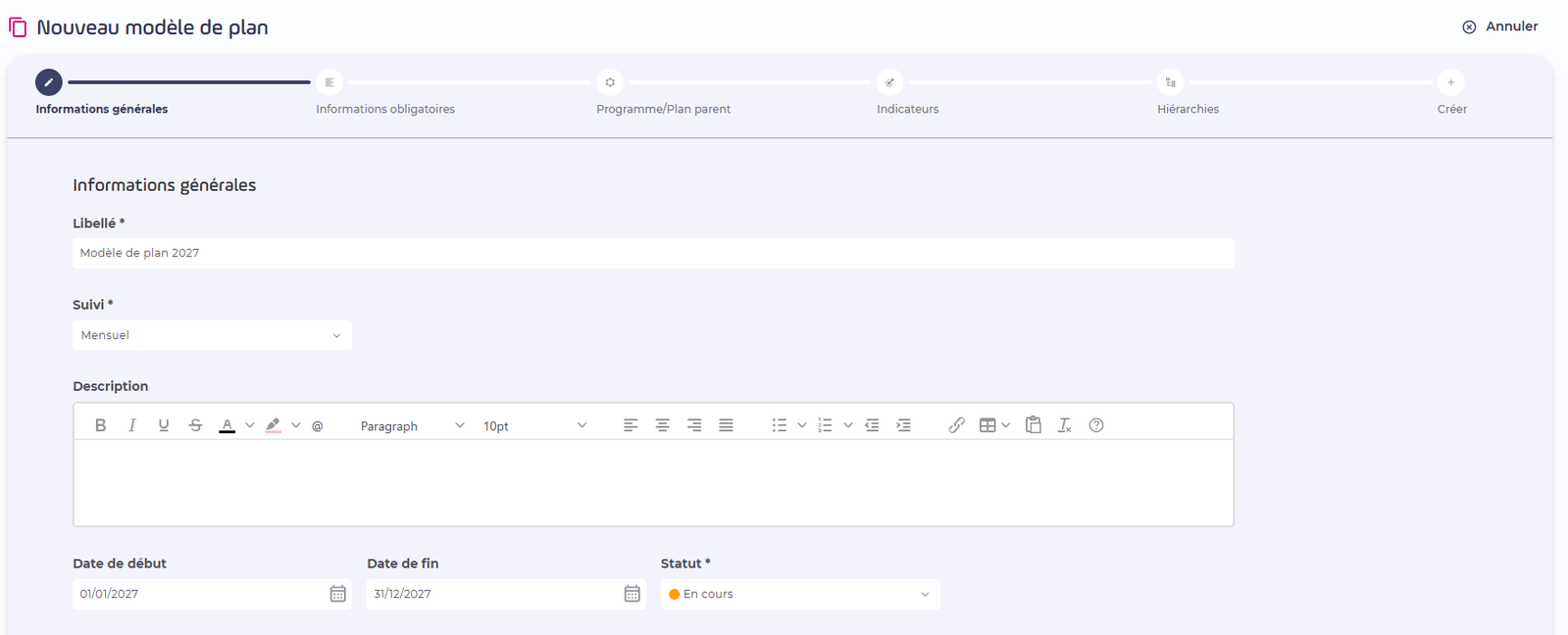
- Renseigner les informations de base.
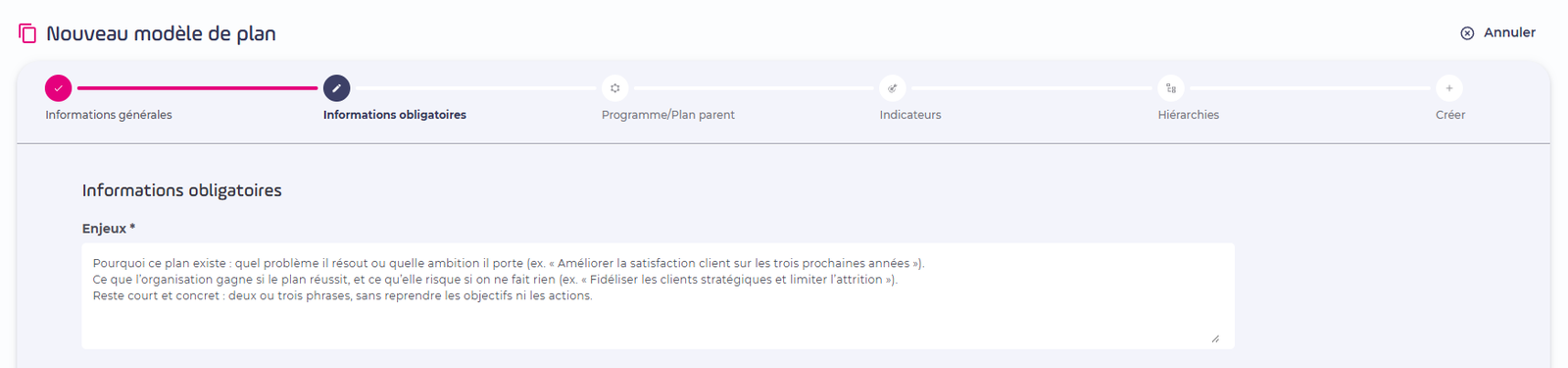
La deuxième étape Informations obligatoires s’affiche.
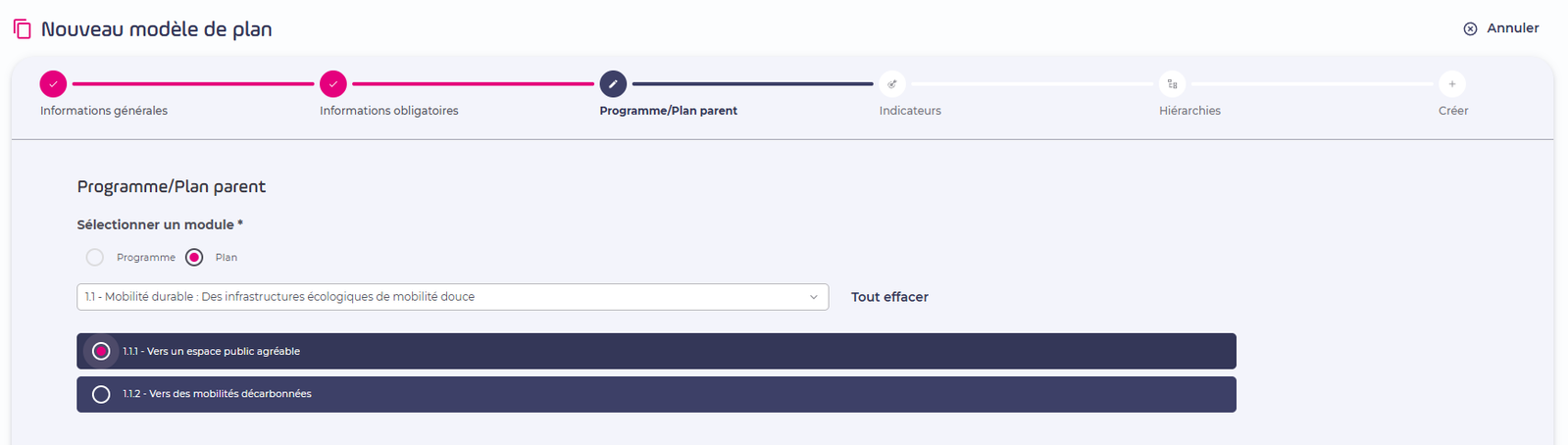


Le modèle est créé. Vous le retrouvez dans la liste des modèles de plans : Modèles de plans.
Modifier un modèle de plan
Droit requis : Modifier un modèle de programme ou un plan
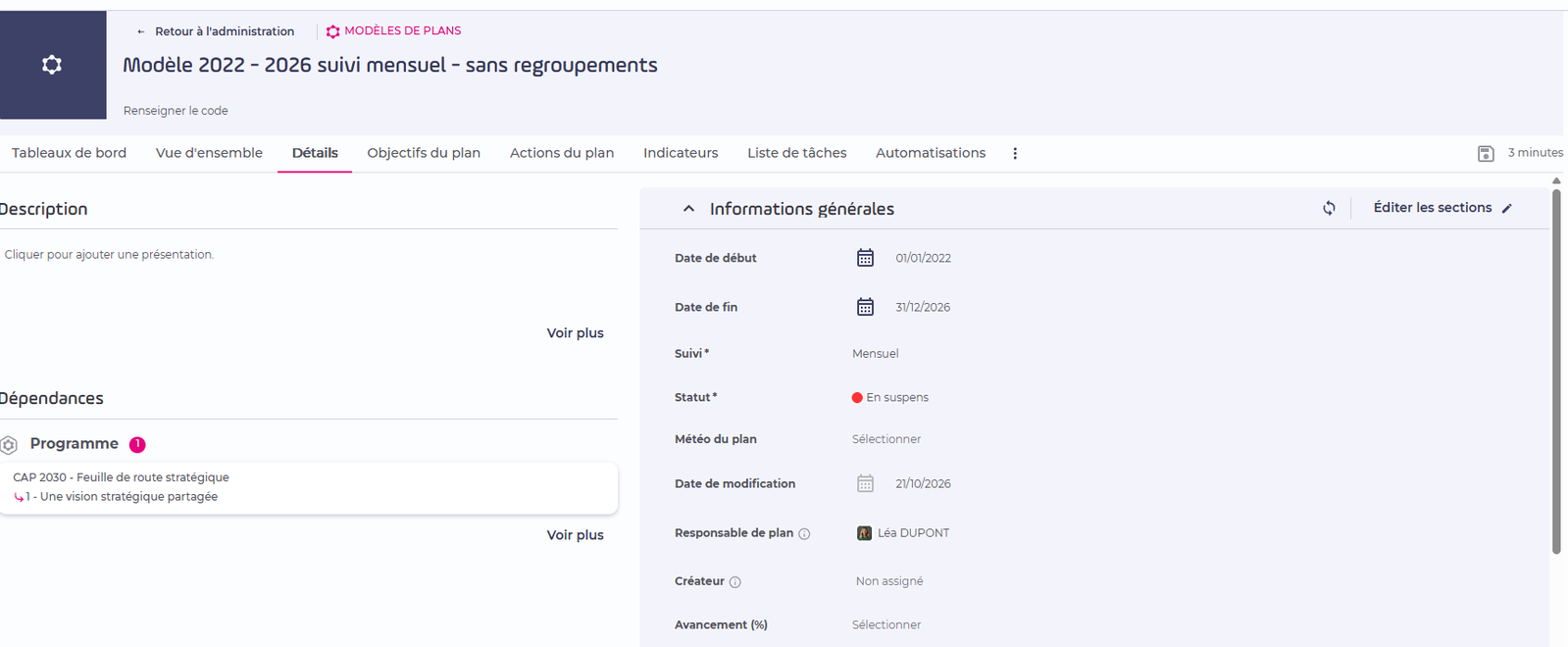
Depuis la liste des modèles de plans, ouvrez un modèle pour modifier son contenu. Les modifications ne changent pas les plans déjà créés. Pour les répercuter, utilisez la resynchronisation.
Dans un modèle de plan, l’onglet Objectifs du plan n’affiche pas les rattachements.
Resynchroniser les plans d’un modèle
Resynchroniser les objets du modèle
Droit requis : Modifier un modèle de programme ou un plan
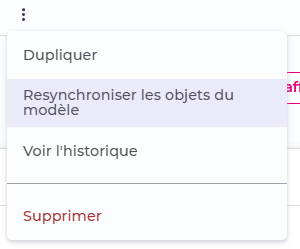
Ce bouton se trouve dans le  Menu contextuel d’un modèle de plan. Il répercute les modifications du modèle sur les plans créés à partir de lui. Une fenêtre s’ouvre pour choisir les éléments à resynchroniser. Une notification indique ensuite que la resynchronisation est lancée : le traitement se poursuit en arrière-plan. Le récapitulatif nomme le type de modèle resynchronisé. Avec Écraser, les tableaux de bord et les automatisations que l’objet avait déjà reçus de ce modèle sont supprimés puis recopiés, modifications comprises.
La resynchronisation répercute les modifications du modèle sur les plans créés à partir de lui.
- Accéder à la liste des modèles de plans : Modèles de plans.
- Cliquer sur le Menu contextuel d’un modèle.
- Cliquer sur Resynchroniser les objets du modèle.
- Choisir les éléments à resynchroniser.
- Cliquer sur Resynchroniser les objets du modèle.
Une notification indique que la resynchronisation est lancée. Le traitement se poursuit en arrière-plan.
Supprimer ou exporter des modèles de plans
Droit requis : Supprimer un modèle de programme ou un plan
Depuis la liste des modèles de plans, vous pouvez supprimer un modèle avec  Supprimer, ou exporter la liste avec Exporter en csv.
Un modèle de plan ne peut être supprimé que s’il est au statut Terminé. Les plans créés avec ce modèle restent inchangés.

