


Dans cet onglet vous pouvez ajouter, retirer ou modifier les indicateurs et métriques ajoutés à l’action. Vous pouvez saisir des valeurs pour les différentes représentations ou même importer les valeurs pour les indicateurs.
Indicateurs
Ajouter un indicateur à l'action
- dans une action :
- Accéder au programme, plan ou à l’action où vous souhaitez ajouter un nouvel indicateur.
- Cliquer sur l’onglet Indicateurs. Deux options sont possibles :
- Cliquer sur Créer un indicateur local : voir
 Ajouter un indicateur - Cliquer sur ‣.
- Cliquer sur Ajouter un indicateur pour ajouter un indicateur partagé. Il s’agit d’un indicateur qui peut être ajouté à n’importe quel plan, programme ou action de la plateforme.
- Cocher un ou plusieurs indicateurs que vous souhaitez ajouter. Vous pouvez le rechercher si vous ne le voyez pas tout de suite dans la liste.
- Cliquer sur Valider la sélection.

Créer un indicateur local
 Créer un indicateur
- dans un plan ou programme :
- dans une action :
- Accéder au plan, à l’action ou au programme pour lequel l’ajout d’un indicateur spécifique (local) est requis.
- Accéder à l’onglet Indicateurs.
- Cliquer sur Créer un indicateur local.
- Cliquer sur Créer l’indicateur.
Le formulaire de création (stepper) s’affiche.


Modifier un indicateur local
Droits requis :
- dans une action :
- dans un plan ou un programme :
Cette action est visible uniquement pour un indicateur local. Pour un indicateur partagé, le menu contextuel redirige vers l'écran d'administration de l'indicateur, voir  Modifier les détails d’un indicateur.
- Accéder au plan, au programme ou à l'action où l'indicateur local doit être modifié.
- Cliquer sur l'onglet Indicateurs.
- Cliquer sur le
 Menu contextuel de l'indicateur local à modifier.
 - Cliquer sur Modifier l’indicateur.
- Modifier les champs souhaités.
- Cliquer sur Enregistrer.
 Menu contextuel pour accéder à la modification de l’indicateur local
Une modale d'édition s'affiche, reprenant les champs modifiables existants de l'indicateur.
Les informations de l'indicateur sont mises à jour immédiatement dans la vue courante.

Saisir une donnée dans un indicateur
Pour la période en cours
- dans une action :
- dans un plan ou un programme :
- Accéder au plan, au programme ou à l’action où une saisie doit être réalisée.
- Cliquer sur l’onglet Indicateurs.
- Retrouver l’indicateur à compléter.
- Cliquer sur la donnée à saisir.
- Saisir la donnée.
La description de l'indicateur est désormais visible directement depuis sa carte et son détail : plus besoin d'aller dans l'administration pour retrouver cette information.


Les valeurs saisies depuis une carte indicateur sont mises à jour immédiatement dans le tableau des valeurs de l’indicateur, et inversement.
Le badge d’avancement est aussi actualisé directement en fonction de la valeur, si l’indicateur fait partie du calcul d’avancement.  Suivre l’avancement d’un plan/programme et de ses actions
Pour une ou plusieurs périodes précises
- dans une action :
- dans un plan ou un programme :
- Accéder au plan, au programme ou à l’action où une saisie doit être réalisée.
- Cliquer sur l’onglet Indicateurs.
- Retrouver l’indicateur à compléter.
- Cliquer sur son libellé pour accéder au détail par période. Deux solutions sont possibles :
- Sélectionner la période pour laquelle la donnée doit être saisie.
- Saisir la donnée unitairement.
- Cliquer sur Modifier la planification.
- Saisir la ou les données manquantes, période par période dans le tableau Suivi de la progression.
La description de l’indicateur est désormais visible directement depuis sa carte et son détail : plus besoin d'aller dans l'administration pour retrouver cette information.

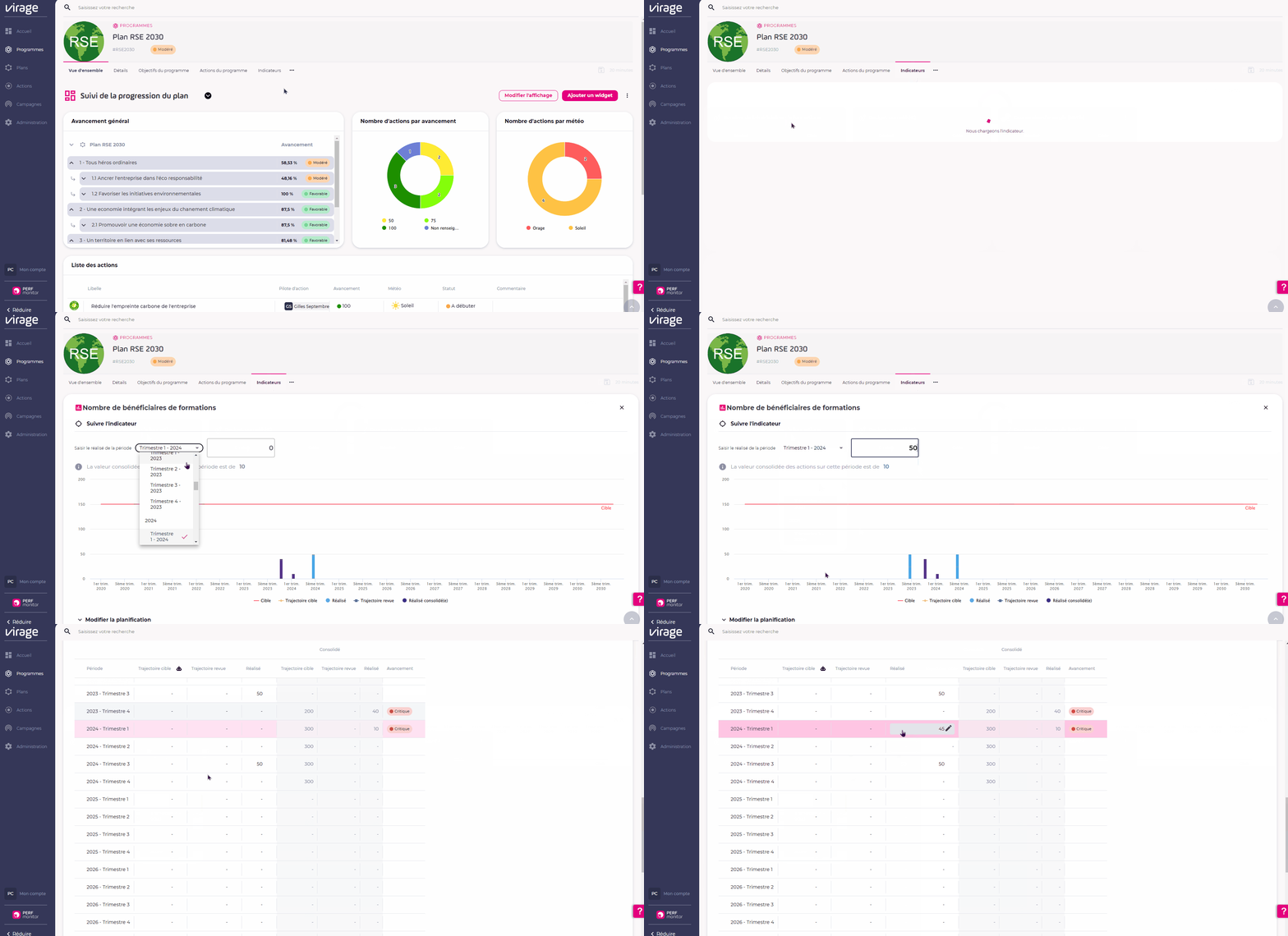
Les valeurs saisies depuis une carte indicateur sont mises à jour immédiatement dans le tableau des valeurs de l’indicateur, et inversement.
Le badge d’avancement est aussi actualisé directement en fonction de la valeur, si l’indicateur fait partie du calcul d’avancement. Suivre l’avancement d’un plan/programme et de ses actions
Importer des valeurs d’indicateurs
- Importer des valeurs d'indicateurs
- dans une action :
- dans un plan ou un programme :
 Importer des valeurs d’indicateurs - Fichier d’import avant de suivre ce pas à pas.
Le fichier d’import peut être identique au fichier d’export. No access
Importer des valeurs d’indicateurs - Fichier d’import avant de suivre ce pas à pas.
Le fichier d’import peut être identique au fichier d’export. No accessLorsque vous importez des valeurs d’indicateurs depuis l’onglet Indicateurs d’un plan, d’un programme ou d’une action, l’import n’est pas limité à cet objet spécifique.
L’import fonctionne de manière générique, ce qui signifie que le fichier peut contenir des valeurs associées à différents objets (plans, programmes, actions), indépendamment de l’objet sur lequel l’utilisateur est positionné.
- Accéder à un plan ou à une action.
- Cliquer sur l’onglet Indicateurs.
- Cliquer sur le Menu contextuel.
- Cliquer sur Importer les valeurs d’indicateurs.
- Glisser-déposer le fichier une fois que les données ont été complétées.
- Cliquer sur Importer une fois que le fichier a été chargé et qu’il ne comporte pas d’erreur.

Importer des valeurs d’indicateurs depuis  Project monitor
 Strat monitor et Project monitor doit avoir été établie.
Importer des données depuis Project monitor - Mettre en place l’intégration ‣
Strat monitor et Project monitor doit avoir été établie.
Importer des données depuis Project monitor - Mettre en place l’intégration ‣- Accéder à l’indicateur avec lequel vous souhaitez établir une connexion avec Project monitor.
- Cliquer sur le Menu contextuel de celui-ci, puis cliquer sur Importer depuis Project Monitor.
- Retrouver le projet Project monitor dans la liste. La liste recense tous les projets de la plateforme.
- Sélectionner le thème concerné :
Budget,RessourceouIndicateur… - Sélectionner la catégorie concernée.
- Associer une ou plusieurs représentations Strat monitor aux représentations Project monitor. Une représentation ne peut être utilisée qu’une seule fois de part et d’autre de l’association.
- Choisir une fréquence de synchronisation : le premier jour de chaque mois, tous les lundis, tous les jours… La synchronisation se réalise toujours à 01:00 UTC.
- Cliquer sur Importer.
Une fenêtre de paramétrage s’affiche alors.
Toutes les semaines permet de choisir un ou plusieurs jours de la semaine.
La configuration Tous les mois permet de choisir un ou plusieurs jours du mois. Attention, si vous choisissez 31, la synchronisation sera réalisée uniquement sur les mois qui comprennent 31 jours.
La configuration Le dernier jour du mois s’adapte en fonction du dernier jour de chaque mois (31 août mais 28 ou 29 février).
La configuration Personnalisée permet de choisir un mois et un jour : par exemple, si je choisis 2 et 20, et août et octobre, alors la synchronisation s’effectuera le 02/08, le 20/08 puis le 02/10 et le 20/10.
La prochaine date de synchronisation s’affiche en dessous. Attention aux dates de début et de fin du projet dans Project monitor.Project monitor.Les données ne peuvent pas être saisies ensuite, puisqu’elles sont synchronisées.
Project monitor sont importées dans l’application !Exporter des valeurs d’indicateurs
dans un plan/programme :
dans une action :
- Accéder à un plan/programme ou à une action.
- Cliquer sur l’onglet Indicateurs.
- Cliquer sur le Menu contextuel de la page.
- Cliquer sur Exporter une sélection.
- Cocher les indicateurs que vous souhaitez exporter.
- Cliquer sur le Menu contextuel d’un indicateur.
- Cliquer sur Sélectionner.
- Cliquer sur Exporter la sélection.
.csv.

Export de commentaires :
Pour chaque valeur d'indicateur exportée, le fichier CSV contient une colonne dédiée au fil de commentaires associé. Si aucune discussion n'existe pour une valeur, la colonne reste simplement vide : cela ne bloque pas l'export.
Chaque commentaire exporté indique :
- son niveau dans le fil de discussion (commentaire principal ou réponse),
- l'auteur (ou la mention "Utilisateur supprimé" si le compte n'existe plus),
- la date,
- le contenu du commentaire, avec le texte riche restitué comme dans les exports d'attributs de type texte riche, et les images remplacées par la mention
[image].
Supprimer un indicateur
Local ou Partagé dans un objet de l’application, ou bien vérifiez dans la liste des indicateurs locaux.- Consulter un indicateur
- Supprimer un indicateur
- dans un plan/programme :
- dans une action :
- Accéder au programme, au plan ou à l’action où un indicateur doit être supprimé.
- Cliquer sur l’onglet Indicateurs.
- Cliquer sur le Menu contextuel de l’indicateur.
- Cliquer sur
 Supprimer.
 - Cliquer à nouveau sur Supprimer.
Une fenêtre de confirmation s’affiche.

Métriques
Ajouter une métrique à l’action
- Consulter une métrique
- dans un plan/programme :
- dans une action :
- Accéder au programme, au plan ou à l’action où une métrique doit être ajoutée.
- Cliquer sur l’onglet Indicateurs.
- Cliquer sur Ajouter une métrique. Il s’agit d’une métrique qui peut être ajoutée à n’importe quel plan, programme ou action de la plateforme.
- Cocher un ou plusieurs métriques que vous souhaitez ajouter. Vous pouvez la rechercher si vous ne la voyez pas tout de suite dans la liste.
- Cliquer sur Valider la sélection.
La description de la métrique est désormais visible directement depuis sa carte et son détail : plus besoin d'aller dans l'administration pour retrouver cette information.


Supprimer une métrique
- Consulter une métrique
- Supprimer une métrique
- dans un plan/programme :
- dans une action :
- Accéder au programme, au plan ou à l’action où une métrique doit être supprimée.
- Cliquer sur l’onglet Indicateurs.
- Cliquer sur le Menu contextuel de la métrique.
- Cliquer sur Supprimer.
- Cliquer à nouveau sur Supprimer.

Une fenêtre de confirmation s’affiche.
